









Met een VPS of andere Linux-installatie werk je vaak via de command-line interface (CLI). Soms is het echter prettig om een grafische gebruikersomgeving (GUI) te gebruiken, bijvoorbeeld voor desktoptoepassingen of wanneer je een visuele werkomgeving gewend bent. In deze handleiding leer je hoe je een GUI installeert en activeert, hoe je weer teruggaat naar een CLI-only omgeving, en welke populaire GUI’s er zijn met hun voor- en nadelen.
Populaire Linux GUI-omgevingen
Er bestaan veel verschillende desktopomgevingen voor Linux. Hieronder vind je enkele veelgebruikte opties, met daarbij hun sterke punten en mogelijke nadelen. Klik op de naam voor een link naar de website van de ontwikkelaars.
GNOME – Strak, modern ontwerp en diepe integratie met veel Linux-distributies. Voordelen: gebruiksvriendelijk, stabiel, veel community-ondersteuning. Nadelen: relatief zwaar qua systeembronnen.

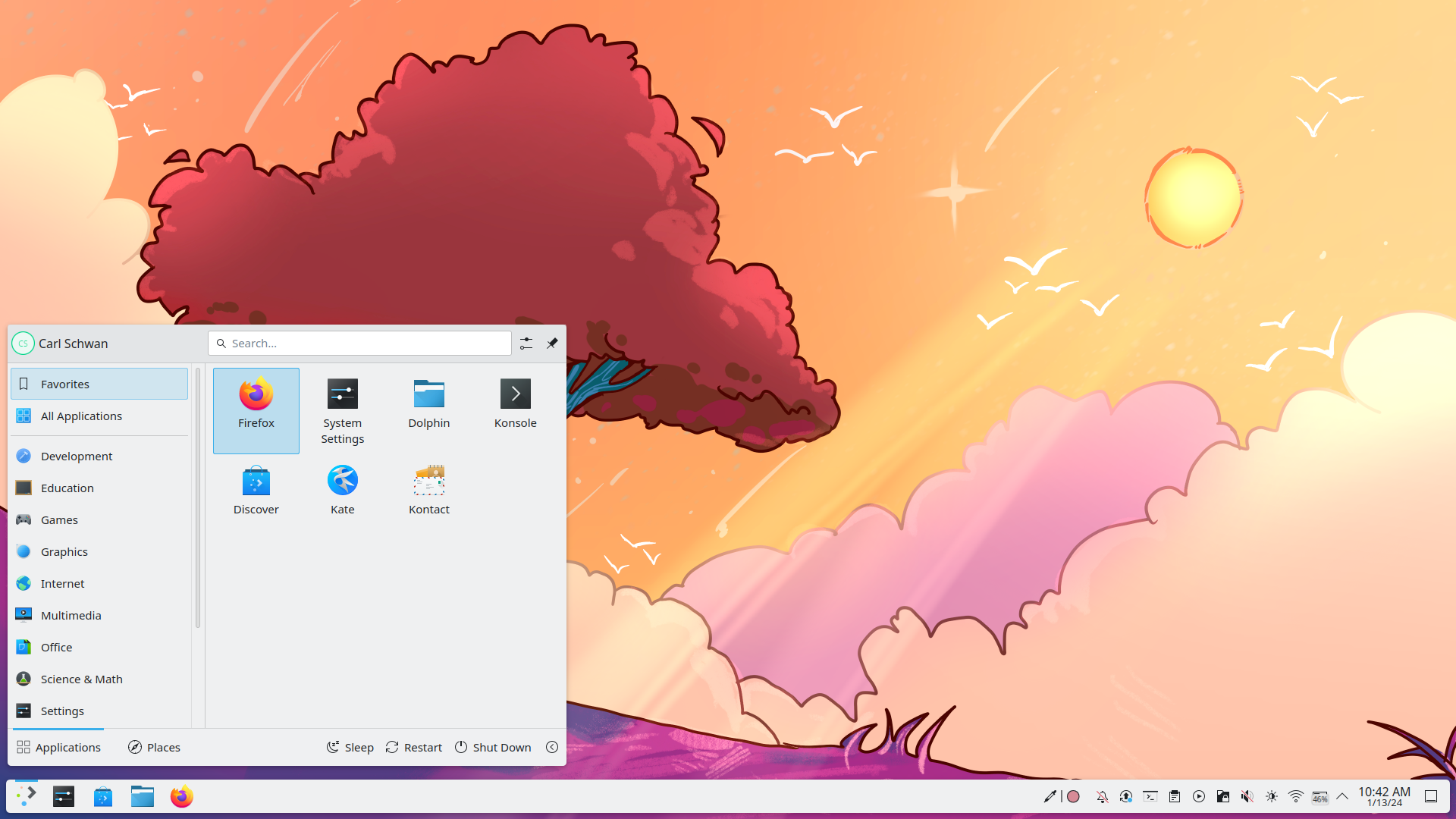
KDE Plasma – Extreem aanpasbaar met veel visuele effecten. Voordelen: lichtgewicht kern, maar met veel features. Nadelen: kan overweldigend zijn voor beginners door vele instelmogelijkheden.
XFCE – Lichtgewicht en snel, ideaal voor oudere hardware of servers. Voordelen: laag RAM-gebruik, stabiel. Nadelen: minder visuele flair.

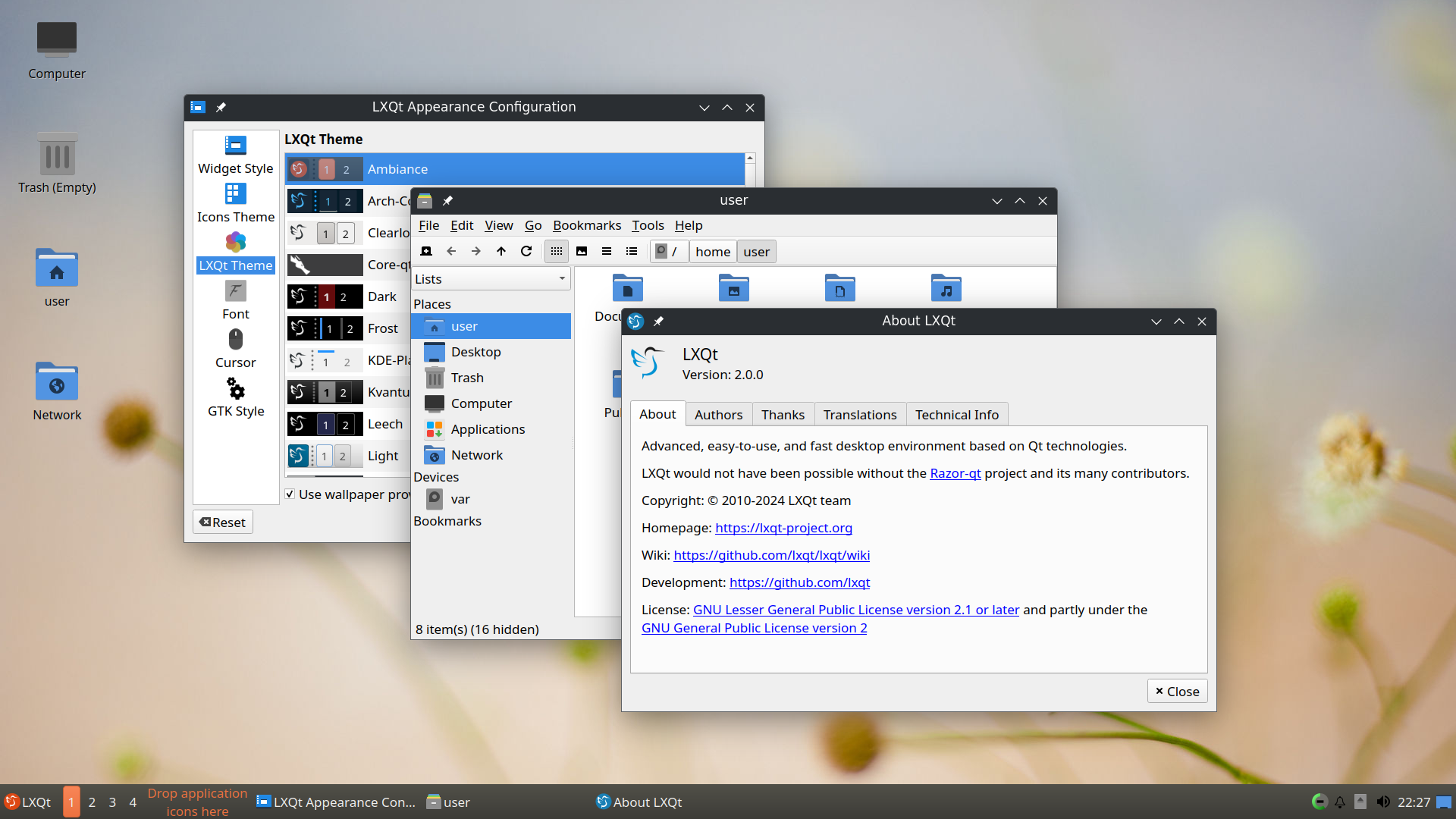
LXQt – Zeer lichtgewicht, opvolger van LXDE. Voordelen: minimale systeembelasting, snel. Nadelen: minder functies en apps dan zwaardere omgevingen.
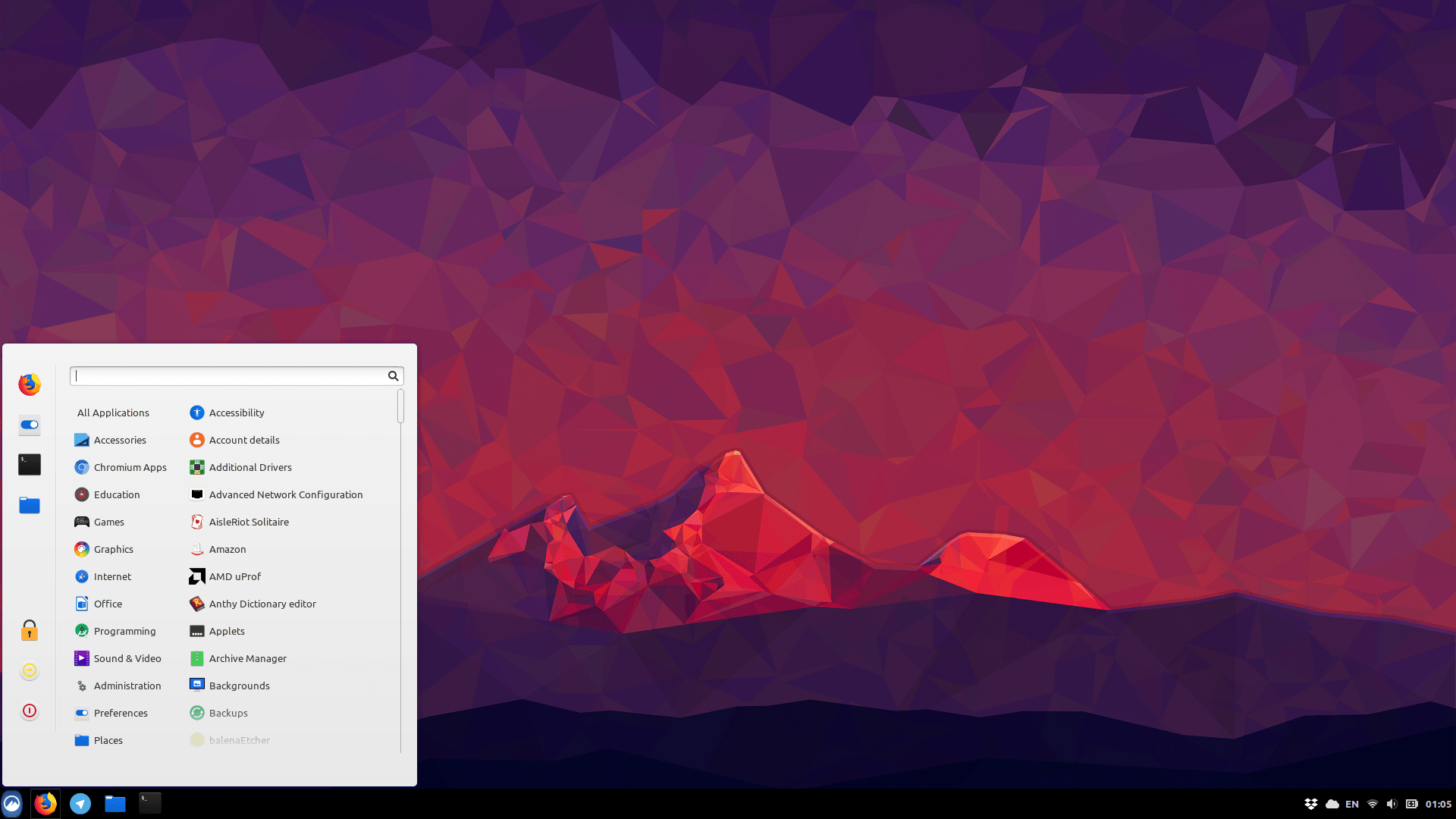
Cinnamon – Moderne look met klassieke desktopindeling. Voordelen: gebruiksvriendelijk, vloeiende prestaties. Nadelen: iets zwaarder dan XFCE of LXQt.
GUI installeren en activeren
De exacte installatie-instructies verschillen per Linux-distributie. Hieronder vind je stappen voor Ubuntu/Debian en AlmaLinux/Rocky Linux/CentOS Stream. Per GUI is er een apart commando, plus een optioneel commando om de omgeving weer te verwijderen.
Ubuntu / Debian
Stap 1
Verbind met je VPS via SSH of de VPS-console.
GNOME installeren
sudo apt -y update && sudo apt -y upgrade
sudo apt -y install tasksel
sudo tasksel install ubuntu-desktop
Optioneel verwijderen:
sudo apt -y remove ubuntu-desktop gnome-shell && sudo apt -y autoremove
KDE Plasma installeren
sudo apt -y update && sudo apt -y upgrade
sudo apt -y install kde-plasma-desktop
Optioneel verwijderen:
sudo apt -y remove kde-plasma-desktop && sudo apt -y autoremove
XFCE installeren
sudo apt -y update && sudo apt -y upgrade
sudo apt -y install xfce4
Optioneel verwijderen:
sudo apt -y remove xfce4 && sudo apt -y autoremove
LXQt installeren
sudo apt -y update && sudo apt -y upgrade
sudo apt -y install lxqt-core
Optioneel verwijderen:
sudo apt -y remove lxqt-core && sudo apt -y autoremove
Cinnamon installeren
sudo apt -y update && sudo apt -y upgrade
sudo apt -y install cinnamon-desktop-environment
Optioneel verwijderen:
sudo apt -y remove cinnamon-desktop-environment && sudo apt -y autoremoveNa installatie:
sudo systemctl set-default graphical.target
sudo reboot
AlmaLinux / Rocky Linux / CentOS Stream
Stap 1
Verbind met je VPS via SSH of de VPS-console.
GNOME installeren
sudo dnf -y update
sudo dnf -y groupinstall "Server with GUI"
Optioneel verwijderen:
sudo dnf -y groupremove "Server with GUI"
KDE Plasma installeren
sudo dnf -y update
sudo dnf -y groupinstall "KDE Plasma Workspaces"
Optioneel verwijderen:
sudo dnf -y groupremove "KDE Plasma Workspaces"
XFCE installeren
sudo dnf -y update
sudo dnf -y groupinstall "Xfce Desktop"
Optioneel verwijderen:
sudo dnf -y groupremove "Xfce Desktop"
LXQt installeren
sudo dnf -y update
sudo dnf -y groupinstall "LXQt Desktop"
Optioneel verwijderen:
sudo dnf -y groupremove "LXQt Desktop"
Cinnamon installeren
sudo dnf -y update
sudo dnf -y install cinnamon
Optioneel verwijderen:
sudo dnf -y remove cinnamonNa installatie:
sudo systemctl set-default graphical.target
sudo reboot
Terugschakelen naar CLI-only
Om terug te gaan naar een puur CLI-systeem (handig voor servergebruik of besparing van resources):
sudo systemctl set-default multi-user.target
sudo reboot