









Op onze webhostingpakketten kun je met een druk op de knop een back-up van een eerder moment terugzetten. Ook kun je met een regulier webhostingpakket of een WordPress Hosting pakket zelf je database of bestanden downloaden zodat je deze zelf kunt bewaren.
Met onze Managed WordPress en WooCommerce pakketten heb je echter niet de mogelijkheid om zelf je database en bestanden te beheren, en kun je daarom niet op dezelfde manier zelf een back-up opslaan. Gelukkig kun je met behulp van WordPress plug-ins wel zelf een back-up creëren.
In dit artikel leggen we uit hoe je met behulp van een back-up plug-in een back-up van je WordPress website maakt.
Een back-up maken met behulp van een plug-in
Stap 1
Log in op je WordPress dashboard. Dit doe je door naar je website te navigeren via de browser en daar /wp-admin/ achter te plakken. Op Managed WordPress en -WooCommerce pakketten kan dit ook via je controlepaneel:
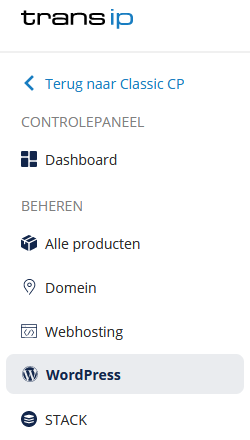
Ga binnen je controlepaneel via het linkermenu naar 'WordPress'. Klik vervolgens onder 'Producten' op je domeinnaam.
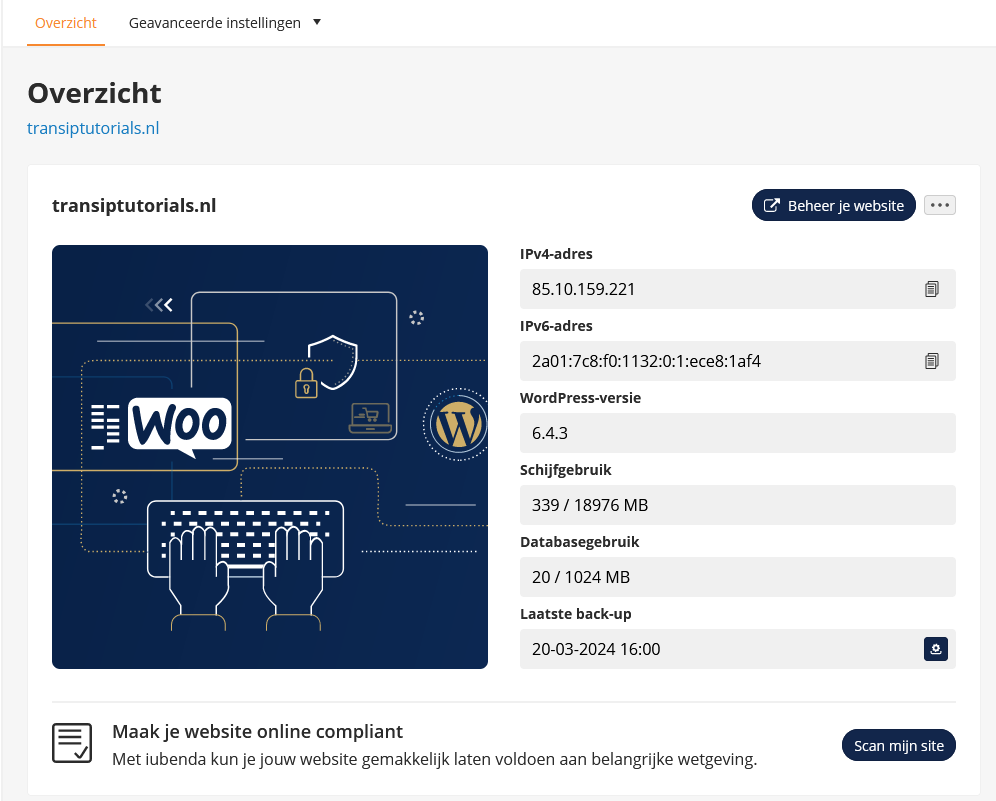
Je komt nu terecht in het overzicht van jouw pakket. Via de knop 'Beheer je website' log je direct in op jouw WordPress dashboard.
Stap 2
Installeer jouw gewenste back-up plug-in.
Elke plug-in heeft zijn eigen voordelen en nadelen. Hieronder geven we je twee voorbeelden van gratis plug-ins.
- UpdraftPlus geeft je veel opties en laat je jouw bestanden en database apart van elkaar downloaden. Het geeft je dus iets meer controle in ruil voor gebruiksgemak.
- All-in-one WP Migration is wat gemakkelijker in gebruik omdat je één bestand krijgt waar alles in zit. Het nadeel hiervan is wel dat dit bestand niet zomaar leesbaar is. Het All-in-one bestand dien je met dezelfde plug-in weer te importeren om je website te kunnen verplaatsen.
Naast deze twee voorbeelden zijn er natuurlijk nog meer back-up plug-ins die eventueel op jouw wensen aansluiten.
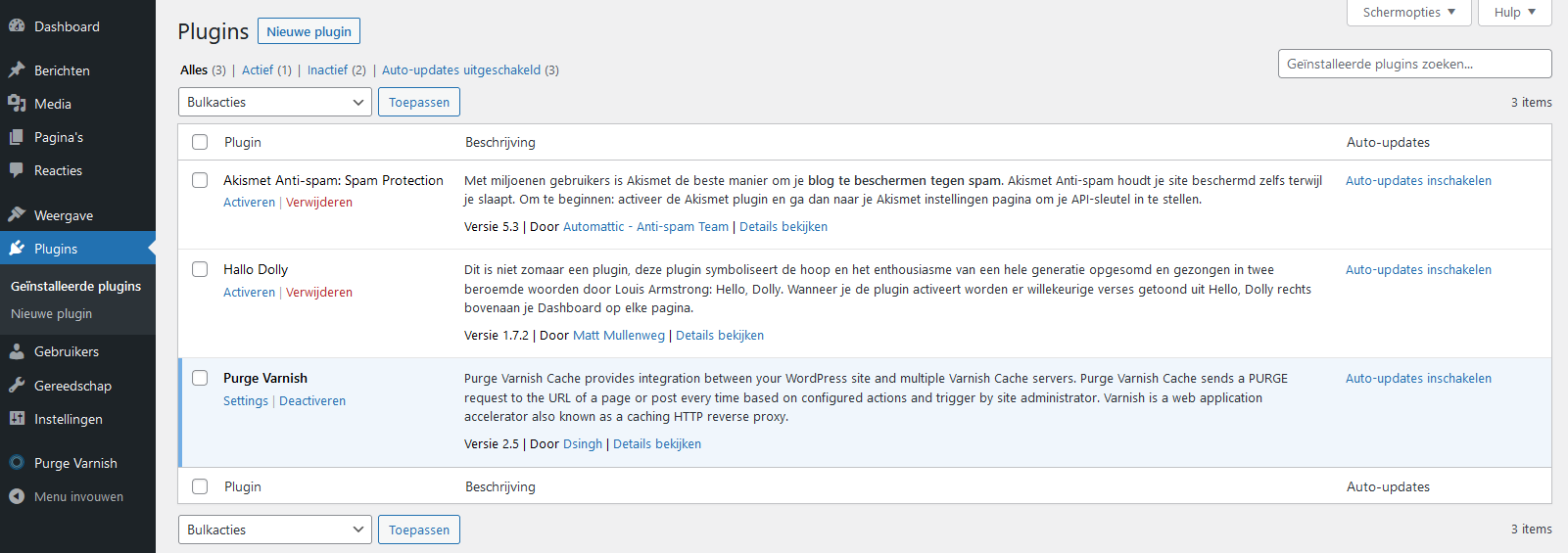
Om plug-ins toe te voegen, ga je binnen je WordPress Dashboard naar 'Plugins'. Hier zie je een overzicht terug van je geïnstalleerde plug-ins en kun je direct nieuwe plug-ins uitkiezen door bovenaan of in de menubalk op 'Nieuwe plugin' te klikken.
Je kunt op de 'Nieuwe plugin' pagina gemakkelijk plug-ins installeren door op 'Nu installeren' te klikken zodra je een gewenste plug-in hebt gevonden. Vergeet niet om na de installatie de plug-in ook te activeren. Dit kan zowel via het overzicht van geïnstalleerde plug-ins of via het overzicht van nieuwe plug-ins.
Klik hieronder op de plug-ins om de uitleg weer te geven.
UpdraftPlus
Stap 1
Open de plug-in door in het linker menu op UpdraftPlus te klikken. Klik hierna op de knop ‘Nu een back-up maken’.

Stap 2
Klik nogmaals op ‘Nu een back-up maken’.

Stap 3
Klik onder ‘Back-up gegevens (klik om te downloaden)’ op de onderdelen die je wil downloaden. Wil je alles van je website downloaden, klik dan op alle 6 de opties.

Stap 4
Klik op ‘Naar de computer downloaden’ om je bestand op te slaan.

Let op: De back-up van Updraft bevat niet de core bestanden van WordPress. WordPress moet daarom eerst geïnstalleerd staan voordat je de bestanden terugzet.
All-in-one WP Migration
Stap 1
Klik in het menu aan de linkerkant op ‘All-in-One WP Migration’. Klik hierna op de knop ‘Creëer back-up’.

Stap 2
Nadat je download gereed is, klik je op ‘Download <jouwwebsite.nl>’
