









Wanneer jouw website succesvol is hersteld door middel van een SiteSweep zijn er nog een aantal zaken die je zelf moet nalopen. In het rapport dat je ontvangt na een SiteSweep staan deze stappen beschreven. In de meeste gevallen houdt het in dat je de admin-gebruikers moet nalopen, en premium plug-ins en thema's zelf moet herinstalleren. Dit zijn standaard maatregelen en betekent niet dat er iets mis is gegaan tijdens de Sweep.
Het rapport vind je altijd terug in je controlepaneel door naar jouw webhostingpakket te navigeren en vervolgens bovenaan op ‘Beveiliging’ > ‘SiteSweep’ te klikken.

Het is belangrijk dat je de stappen die in het rapport staan beschreven uitvoert om het risico op een nieuwe hack te minimaliseren.
Je kan het zelf nalopen van de admin-gebruikers zien als een tweede beveiligingslaag, omdat ons team dit tijdens de Sweep ook al heeft uitgevoerd. Het herinstalleren van premium plug-ins en thema's is daarnaast iets dat ons team niet kan uitvoeren omdat hiervoor een licentiesleutel nodig is die alleen jij zelf bezit.
Controleer de admin-gebruikers
Vaak staat in het rapport welke gebruikers zijn verwijderd, en welke niet. Het is daarom goed om zelf na te lopen of er wellicht nog overbodige gebruikers tussen staan. In het bijzonder ben je op zoek naar de users die admin rechten hebben. Je kunt je WordPress gebruikers controleren via je WordPress dashboard of via PhpMyAdmin (je database) door de wp_users tabel te openen.
We leggen hieronder uit hoe je via je WordPress dashboard je gebruikers naloopt.
Stap 1
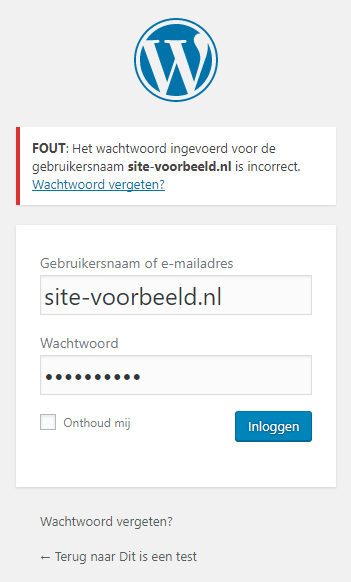
Log in op je WordPress dashboard. Dit doe je door je domeinnaam, gevolgd door /wp-admin/ of /wp-login/ in de adresbalk in te vullen. Als jouw domeinnaam bijvoorbeeld site-voorbeeld.nl is, voer je site-voorbeeld.nl/wp-admin/ of site-voorbeeld.nl/wp-login/ in. Mocht je het wachtwoord niet meer weten, of is deze gewijzigd aan de hand van de Sweep dan kun je op dezelfde pagina op 'Wachtwoord vergeten?' klikken om het wachtwoord te kunnen wijzigen.
Stap 2
Klik in het menu op ‘Gebruikers’ om het overzicht van alle gebruikers te openen.

Onder ‘Rol’ zie je welke gebruikers Admin/Beheerder zijn. Zie je hier verdachte gebruikers met vreemde usernames of e-mailadressen staan? Dan kun je deze het beste Verwijderen.
Herinstalleer premium plug-ins en thema's
In het rapport vind je vaak welke plug-ins en thema's zijn verwijderd, maar ook welke premium plug-ins/thema's niet zijn vervangen. Omdat premium plug-ins/thema's een licentie bevatten kan alleen jij dit zelf herinstalleren. Verwijder daarom de betreffende plug-in/thema en herinstalleer deze opnieuw met de nieuwste versie. Het beste kun je deze downloaden van de website van de betreffende plug-in of thema.
Stap 1
Log in op je WordPress dashboard en verwijder je premium plug-in of thema. Een plug-in verwijder je gemakkelijk via ‘Plugins’ door op ‘Verwijderen’ te klikken onder de betreffende plug-in.

Thema's vind je door op ‘Weergave’ > 'Thema's' te klikken. Klik vervolgens op het thema om de Themadetails te openen. Onderaan het scherm kun je nu op ‘Verwijderen’ klikken.

Let op: Je kunt op deze manier niet een actief thema verwijderen. Activeer in dit geval tijdelijk een ander thema om je premium thema te kunnen verwijderen.
Vergeet het tijdelijke thema niet te verwijderen nadat je weer het juiste thema hebt geactiveerd.
Stap 2
Installeer de nieuwste versie van je premium plug-in of thema. Klik hiervoor eerst op de knop ‘Plugin toevoegen’ of ‘Thema toevoegen’ (zie Stap 1). De knop zal nu veranderen naar ‘Plugin uploaden’ of ‘Thema uploaden’. Als je een gedownloade versie hebt van de officiële website van jouw plug-in of thema, kun je hier het gedownloade (.ZIP) bestand uploaden om je plug-in/thema te kunnen installeren.

Stap 3
Heractiveer je premium licentie. Hoe dit precies werkt verschilt per plug-in of thema. In de meeste gevallen voer je jouw licentiesleutel in via de instellingen van je plug-in of thema binnen je WordPress dashboard.
Raadpleeg de maker of de documentatie van jouw plug-in of thema als je niet zeker bent waar je de licentie kan heractiveren.