









Soms heb je tijdelijk of structureel extra schijfruimte nodig voor je VPS. Hiervoor kun je de schijf van je VPS uitbreiden via een disk space add-on, of bijvoorbeeld gebruik maken van een Block Storage. Bij een BladeVPS en PerformanceVPS kan de schijfuitbreiding via een add-on niet opgezegd worden, bij een v-VPS kan dit wel: door de bestaande partitie van je VPS te verkleinen en de disk-space add-on(s) op te zeggen.
In deze handleiding leggen we uit hoe je de schijf van je v-VPS (en het bestandssysteem erop) kunt verkleinen, zodat je daarna veilig de disk space add-on kunt opzeggen. We behandelen: 1) het verkleinen in rescue mode met GParted (aanbevolen), 2) alternatieven voor XFS-partities 3) wat te doen bij een 'Disk size is smaller than the main header indicates' foutmelding
- Maak altijd een backup of snapshot. Partition resizing is ingrijpend en een fout kan dataverlies veroorzaken.
- Dit veroorzaakt downtime: je gaat je VPS (tijdelijk) booten in rescue mode.
- Niet elk bestandssysteem kan krimpen. XFS kan niet verkleind worden (alleen groeien). Ext4 kan meestal wel verkleind worden.
- Wij werken aan de optie om je BladeVPS en PerformanceVPS te kunnen omzetten naar een v-VPS en verwachten dit in Q2-Q3 2026 klaar te hebben.
Je partitie verkleinen in rescue mode met GParted (aanbevolen)
Stap 1
Om je partitie te verkleinen met GParted, schakel je over naar de 'Linux rescue mode' van je VPS. Sla je werk op en sluit je VPS ‘graceful’ af (met een shutdown-commando).
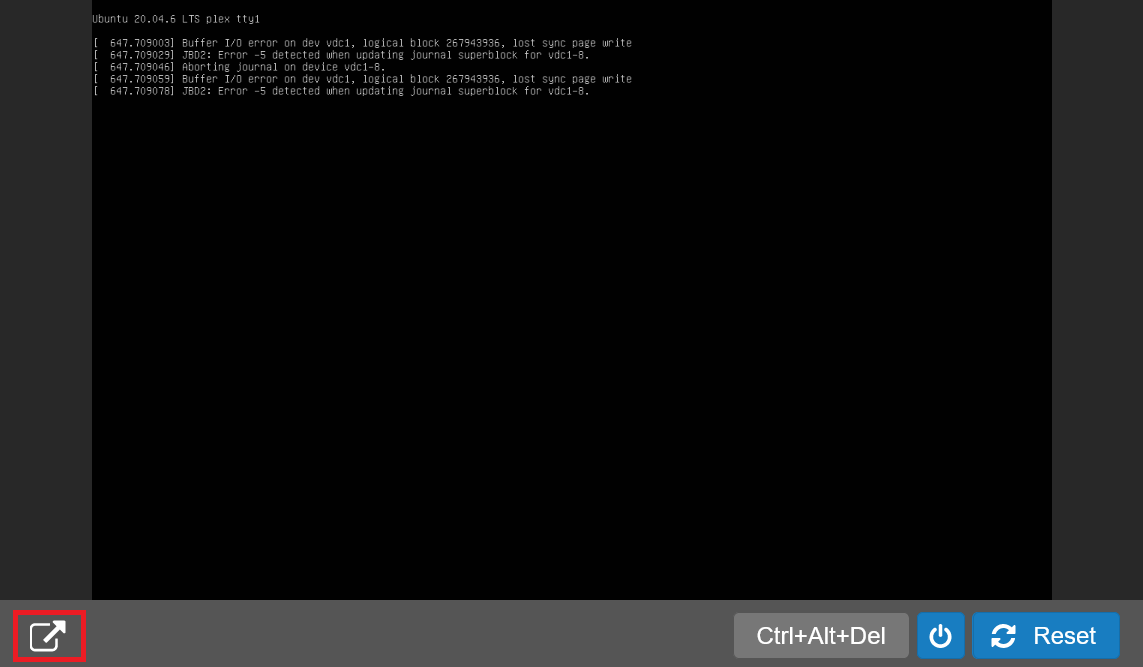
Ga in het TransIP-controlepaneel naar de VPS waarvan je de schijf wil verkleinen en klik links onderaan bij de console op het pop-out-knopje.
Stap 2
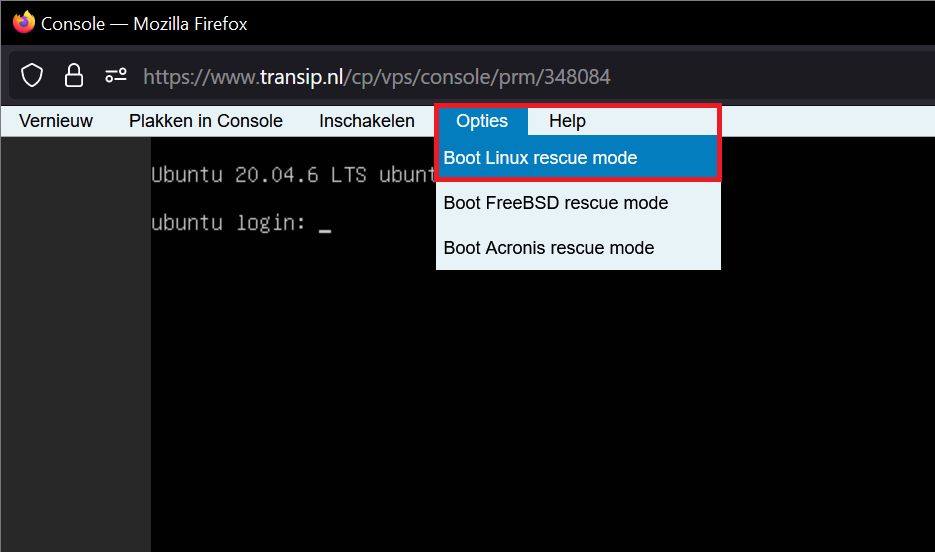
Selecteer 'Opties' > 'Boot Linux rescue mode'.
Stap 3
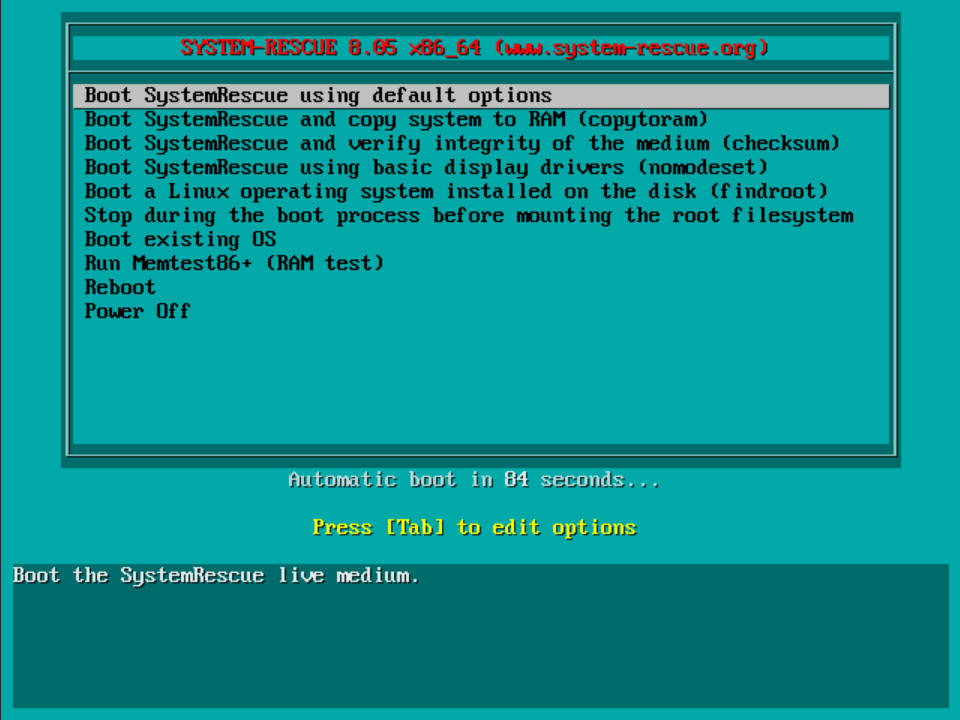
Na het starten van de Linux rescue mode krijg je een menu te zien waarin je kunt kiezen welke SystemRescue-optie je wilt gebruiken. Pas niets aan en druk op ‘Enter’ om door te gaan (of wacht af tot de timer afloopt).
Stap 4
Je komt nu in het rescue menu terecht dat je kunt herkennen aan:
sysrecue login: root (automatic login)
[root@sysrecue ~]#
Controleer nu eerst welke schijf/partitie je moet aanpassen en welk bestandssysteem je gebruikt. In veel VPS’en is de hoofdschijf /dev/vda en is de root-partitie bijvoorbeeld /dev/vda1.
lsblk -fDe output ziet er ongeveer als volgt uit:
lsblk -f
NAME    FSTYPE FSVER LABEL           UUID                                 FSAVAIL FSUSE% MOUNTPOINTS
vda
├─vda1  ext4   1.0   cloudimg-rootfs 7df54820-4e88-4805-aed8-832ab23eb0ea  126.3G    12% /
├─vda14
├─vda15 vfat   FAT32 UEFI            8ACE-943C                              98.2M     6% /boot/efi
└─vda16 ext4   1.0   BOOT            da969e06-ca69-4842-9b26-2abbb33440d9  704.5M    13% /boot
vdb
└─vdb1  ext4   1.0                   1e69482e-14a3-47a0-96d1-4fc84d9339d1    1.3T    29% /mnt/bigstorage
Zie je onder 'FSTYPE' dat je rootfs ‘xfs’ is in plaats van ‘ext4’ (te herkennen aan het 'LABEL')? Dan kun je die partitie niet verkleinen. Zie de XFS-paragraaf verderop.
Stap 5
Start eerst de grafische rescue omgeving met het commando:
startxJe krijgt nu een desktopomgeving te zien. Klik op de start-knop (X) en selecteer ‘System’ > ‘GParted’.

Stap 6
GParted wordt gestart. Klik in de tabel met de rechtermuisknop op de juiste schijf (bijv. /dev/vda1) en selecteer ‘Check’ > ‘Groen vinkje’ om eerst voor de zekerheid een filesystem check uit te voeren. Dit voorkomt veel problemen tijdens het verkleinen.
Je ziet meestal één grote Linux-partitie (cloudimage-rootfs) en een paar kleine partities (bijv. UEFI & BOOT). Laat die kleine partities ongemoeid.
Tip: Staat swap aan en zie je die hiertussen staan? Zet swap uit voordat je gaat resizen (rechtsklik op swap > Swapoff).

Je krijgt een waarschuwing te zien of je zeker weet dat je deze actie wil uitvoeren. Klik op ‘Apply’ om je keuze te bevestigen.

Stap 7
Verklein nu de partitie. Klik met de rechtermuisknop op de partitie (bijv. /dev/vda1) en selecteer ‘Resize/Move’.

Kies een nieuwe grootte, bij voorkeur door de balk bovenin te verslepen (1), vul je namelijk handmatig getallen in (2), dan zal het startpunt van de partitie ook worden aangepast (de Free space preceding), wat tot problemen kan leiden.
Krimp je naar 100GB dan moet er minimaal een 4MiB buffer aanwezig zijn. Oftewel, de 'Free space following (MIB)' moet minimaal 4MiB zijn.
Klik na het aanpassen op ‘Resize/Move’ (3) en opnieuw op het groene vinkje (4).

Bevestig je keuze om de partitie te verkleinen en wacht tot GParted klaar is.

Stap 8
Wanneer de resize klaar is, sluit je GParted. Klik vervolgens op de start-knop (X) en selecteer ‘Log off’. Klik in het menu op ‘Shutdown’.

Stap 9
Ga nu in het controlepaneel naar de betreffende VPS en klik rechtsboven de console op '…' en selecteer ‘add-on opzeggen’. Zeg vervolgens alleen de disk add-ons op waarmee je uit komt op de gewenste hoeveelheid schijfruimte (e.g. één NVMe add-on van 100GB bij een krimp van 300GB naar 200GB). Vink niet de VPS aan bij het opzeggen.

Stap 10
Je VPS herstart automatisch als onderdeel van het opzegproces. Log na het herstarten van je VPS in en controleer daarna of de aanpassing correct is doorgevoerd:
lsblk
df -h
sudo fdisk -l
XFS of complexe setups (LVM/encryptie)
Gebruik je XFS of heb je een complexe storage layout (bijv. LVM, encryptie, meerdere disks)? Dan is verkleinen vaak niet (veilig) mogelijk met een simpele resize. In dat geval is meestal de veiligste route:
- Maak een backup/snapshot.
- Maak een nieuwe VPS met de gewenste kleinere disk.
- Restore je data (bijv. via rsync/back-up tools) naar de nieuwe VPS.
‘Disk size is smaller than the main header indicates’ foutmelding
Zie je na het verkleinen meldingen zoals: ‘Disk size is smaller than the main header indicates’ of CRC/backup header warnings? Dan kun je de GPT backup header meestal herstellen met sgdisk.
Stap 1
Verbind met je VPS en voer het volgende commando uit (ga eventueel eerst naar de rescue mode terug als je bijvoorbeeld Windows Server gebruikt):
sudo sgdisk -e /dev/vdaHiermee wordt de GPT backup header opnieuw naar het einde van de (nu kleinere) disk geschreven.
Stap 2
Controleer de GPT-consistentie:
sudo sgdisk -v /dev/vda
Stap 3
Als je ziet dat “the kernel is still using the old partition table”, reboot dan of run partprobe:
sudo partprobe
sudo reboot