


Met MCP (Model Context Protocol) kun je een AI-assistent verbinden met externe tools. In cPanel biedt het Meridian-thema hiervoor een koppeling met de MCP-server van WebPros. Daarmee kun je bijvoorbeeld een AI-assistent inzetten bij het uitrollen van websites en het beheer van je hostingaccount. Werkt bijvoorbeeld je website of een onderdeel van je server niet? Dan kun je via een AI assistent het probleem onderzoeken en verhelpen.
In deze handleiding stel je eerst Meridian in via WHM. Daarna koppel je je cPanel-account en configureer je Claude Code als voorbeeld van een MCP-client.
De MCP-server wordt ingesteld voor een cPanel-gebruikersaccount. Je gebruikt WHM om het thema en de beschikbare functies te beheren. De MCP-configuratie haal je vervolgens uit cPanel; je vult hiervoor geen root-wachtwoord uit WHM in bij je AI-assistent.
Wat heb je nodig?
- Een VPS met cPanel en WHM waarop Meridian beschikbaar is (vanaf cPanel & WHM versie 138).
- Toegang tot WHM om packages en accountinstellingen te beheren, of hulp van je serverbeheerder.
- Een cPanel-account dat het Meridian-thema gebruikt.
- Een WebPros-account en een geïnstalleerde MCP-client. Hieronder gebruiken we Claude Code.
Meridian instellen in WHM
Het thema voor cPanel-gebruikers stel je onder andere in via een WHM package. Een package bevat de instellingen die je aan één of meerdere cPanel-accounts toewijst, zie ook het onderdeel ‘packages aanmaken in cPanel’ in onze tutorial series.
Een bestaande package aanpassen
Stap 1
Log in op WHM via https://jouw-servernaam:2087. Vervang jouw-servernaam door de hostnaam van je eigen server.
Stap 2
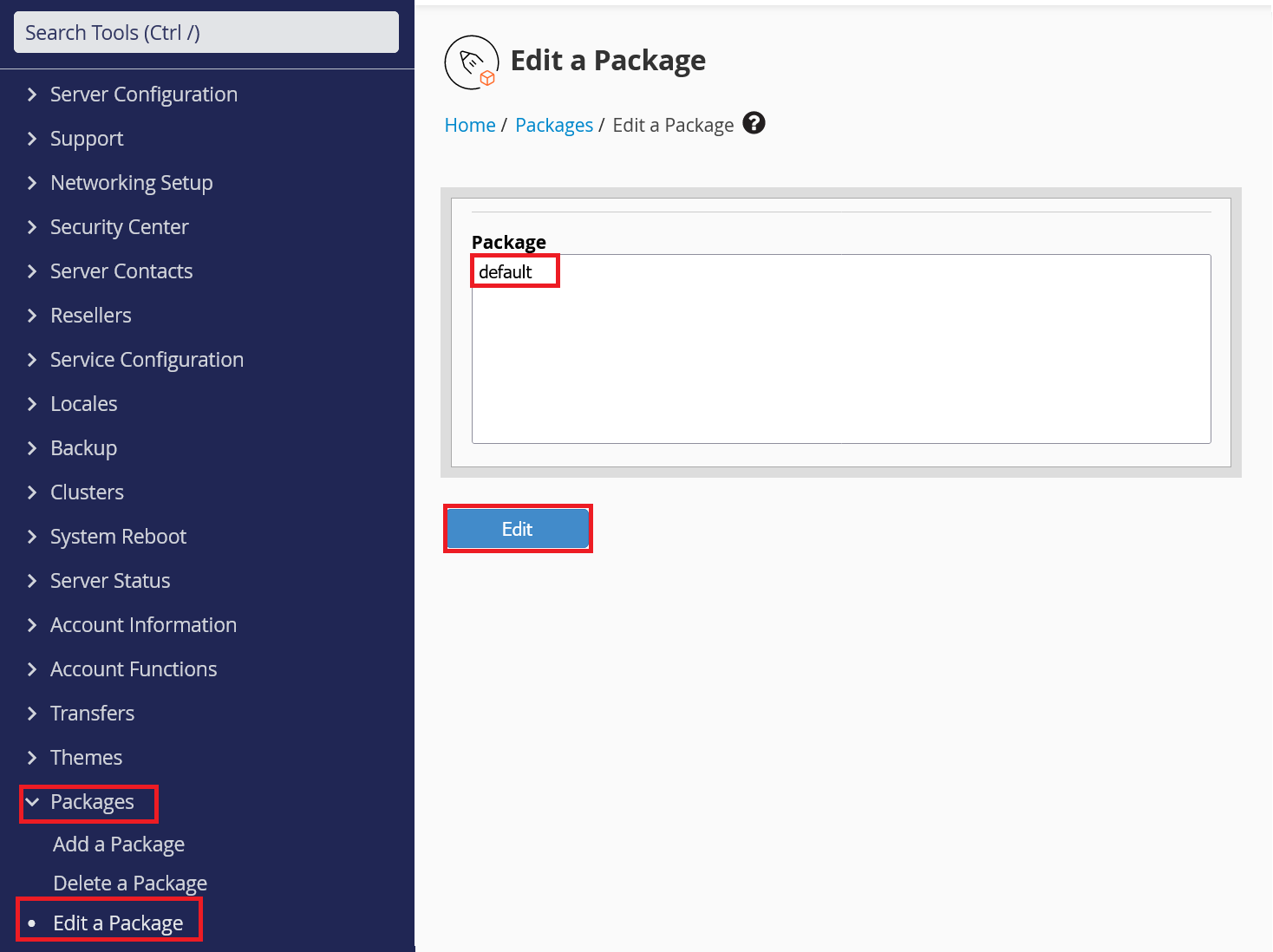
Ga naar ‘Packages’ > ‘Edit a Package’. Selecteer het gewenste pakket en klik op ‘Edit’.
Stap 3
Selecteer ‘Meridian’ onder ‘Settings’ bij ‘cPanel Theme’. Controleer de overige pakketinstellingen en klik op ‘Save Changes’.
Let op: deze aanpassingen worden voor alle gebruikers van de betreffende package doorgevoerd.

Een nieuwe package aanmaken
Ga in WHM naar ‘Packages’ > ‘Add a Package’. Geef het pakket een naam en stel de gewenste limieten in. Selecteer onder ‘Settings’ bij ‘cPanel Theme’ de optie ‘Meridian’ en klik op ‘Add’. Gebruik deze package wanneer je een cPanel-account aanmaakt.

Het thema van een bestaand account controleren
Controleer bij bestaande accounts ook het ingestelde thema van het account zelf. Ga hiervoor in WHM naar ‘Account Functions’ > ‘Modify an Account’. Selecteer het gewenste account en klik op ‘Modify’. Kies bij ‘cPanel Theme’ de optie ‘Meridian’ en klik op ‘Save’.

De MCP-functie beschikbaar maken
Controleer in WHM via ‘Packages’ > ‘Feature Manager’ of ‘MCP Connection’ is ingeschakeld in de featurelijst van het account (standaard is dit de ‘default’ package en MCP Connection is standaard ingeschakeldd). Welke featurelijst het package gebruikt, zie je onder ‘Feature List’ bij het bewerken van het package.
Deze functie bepaalt of de gebruiker toegang heeft tot het tabblad ‘Connections’, waar de MCP-koppeling staat. Log na het aanpassen opnieuw in op cPanel.
Stap 1
Open in WHM de ‘Feature Manager’ (onder ‘Packages’) en selecteer de ‘default’ feature lijst. Gebruik je een andere feature lijst? Selecteer dan de feature lijst die je voor jouw packages gebruikt.

Stap 2
Zorg ervoor dat ‘MCP Connection’ (Meridian vereist) is aangevinkt en klik onderaan links op ‘Save’.

Je WebPros-account koppelen
Stap 1
Log in op cPanel via https://jouw-servernaam:2083. Klik rechtsboven op je avatar en selecteer ‘Profile’ om je ‘Account Preferences’ te openen.
Open de ‘Connections’-tab en klik op ‘Link WebPros Account’.

Stap 2
Meld je aan met je WebPros-account. Heb je nog geen account? Maak er dan eerst een aan of log in met een Google-account.

Je krijgt een bevestigingsvraag te zien. Controleer dat het adres van je server klopt en klik vervolgens op de link om toestemming te geven.

Je komt nu terug in de ‘Connections’-tab van de account preferences. Ga direct verder met de volgende paragraaf om Claude Code te verbinden.
Claude Code verbinden
Stap 1
Download bij de MCP-koppeling het bestand mcp.json, of kopieer de getoonde verbindingsconfiguratie.

Stap 2
Open het bestand mcp.json en kopieer de inhoud. De inhoud ziet er ongeveer als volgt uit:
{
  "mcpServers": {
    "webpros-mcp": {
      "type": "http",
      "url": "https://mcp.webpros.com/api/mcp",
      "oauth": {
        "clientId": "Hf3QmY1234567890123989nLq1Zo",
        "callbackPort": 64474
      }
    }
  }
}
Open op de computer waarop je Claude Code gebruikt het bestand ~/.claude.json. Voeg de webpros-mcp toe onder mcpServers in ~/.claude.json. Het resultaat hiervan kan er, met enkele andere bestaande MCP-servers, bijvoorbeeld als volgt uitzien:
{
  "mcpServers": {
    "filesystem": {
      "command": "npx",
      "args": [
        "-y",
        "@modelcontextprotocol/server-filesystem",
        "/path/to/allowed/files"
      ]
    },
    "shared-api": {
      "type": "http",
      "url": "https://mcp.example.com/mcp"
    },
    "webpros-mcp": {
      "type": "http",
      "url": "https://mcp.webpros.com/api/mcp",
      "oauth": {
        "clientId": "Hf3QmY1234567890123989nLq1Zo",
        "callbackPort": 64474
      }
    }
  }
}
Gebruik je een gedeelde projectconfiguratie? Plaats dan de configuratie in .mcp.json in de hoofdmap van je project. Behoud eventuele bestaande serververmeldingen en controleer dat het bestand geldige JSON bevat.
Stap 3
Herstart Claude Code, voer het commando /mcp uit en kies de optie om de verbinding te authenticeren.
Controleer tot slot de verbindingsstatus in het MCP-overzicht. Begin bijvoorbeeld met een simpele prompt: ‘Provide an overview of available cPanel tools. Make no configuration changes.’ Zo kun je eerst beoordelen welke tools beschikbaar zijn voor Claude Code.
De koppeling verbreken
Ga in cPanel terug naar de MCP-koppeling (cPanel > Profile > Connections) en klik op ‘Unlink WebPros Account’. Hiermee ontkoppel je WebPros van je cPanel-account. Wil je de koppeling later opnieuw gebruiken, dan moet je WebPros opnieuw koppelen.

Ik zie Meridian niet als beschikbaar theme. Wat nu?
Laat je serverbeheerder controleren of Meridian beschikbaar is op de server. De keuze van een thema is alleen mogelijk als dat thema op de server aanwezig is. Meridian is beschikbaar vanaf cPanel & WHM versie 138.
Waarom zie ik geen MCP-koppeling?
Controleer of het account daadwerkelijk Meridian gebruikt en of de juiste featurelijst is toegewezen. Controleer vervolgens in WHM of de MCP-functie voor die featurelijst beschikbaar is.
Claude Code toont de MCP server niet.
Controleer of je de configuratie in het juiste bestand hebt geplaatst en of mcpServers geldige JSON bevat (tip: Claude Code kan dit zelf troubleshooten wanneer je hierom vraagt). Herstart de client na een wijziging en controleer daarna opnieuw het MCP-overzicht.
Ben je op zoek naar meer informatie? Meer details vind je in de officiële cPanel-documentatie over verbinden met MCP, Account Preferences, bestaande pakketten bewerken, nieuwe pakketten toevoegen en een bestaand account aanpassen.