









STACK biedt volledige ondersteuning voor WebDAV. Op die manier is STACK ook als netwerkschijf toe te voegen aan je besturingssysteem. In dit artikel leggen we stap voor stap uit hoe je dit uitvoert met RaiDrive.
RaiDrive is voor het gebruik van WebDAV een gratis applicatie, maar voor meer functionaliteiten betaal je een maandelijks bedrag.
Wat is WebDAV?
WebDAV is een protocol op het internet dat een uitbreiding is van het protocol HTTP. De afkorting WebDAV staat voor Web-based Distributed Authoring and Versioning, wat vrij vertaald neerkomt op webgebaseerd en verdeeld auteurschap met versiebeheer.
Dit zorgt ervoor dat je via een dergelijke link ook bestanden kunt wijzigen en uploaden, wat via het 'normale' HTTP-protocol niet kan. Door STACK door middel van WebDAV als netwerkschijf te koppelen, voeg je een extra schijf (zoals de C:-schijf) aan je computer toe.
Bestanden die je in deze schijf plaatst, zullen naar STACK geüpload worden. Hierbij vindt geen synchronisatie plaats, zoals bij het gebruik van de desktopapplicatie. Zie dit als een back-upfunctie; bestanden die je vanaf je computer in deze schijf plaatst, komen ook op STACK te staan.
Als je het bestand van je computer verwijdert, zal het bestand nog wel in de netwerkschijf en daarmee op STACK blijven staan. Als je het bestand uit de netwerkschijf verwijdert, zal het bestand ook uit STACK worden verwijdert en vice versa.
Installeren
Je kunt het installatiebestand van RaiDrive downloaden via deze pagina. Klik daarvoor op Download.
Je hebt administratorrechten nodig binnen Windows om de installatie van RaiDrive uit te kunnen voeren.
Open het .exe-bestand en ga door het installatieproces van RaiDrive heen. Na installatie kun je de RaiDrive applicatie opstarten.
Configureren
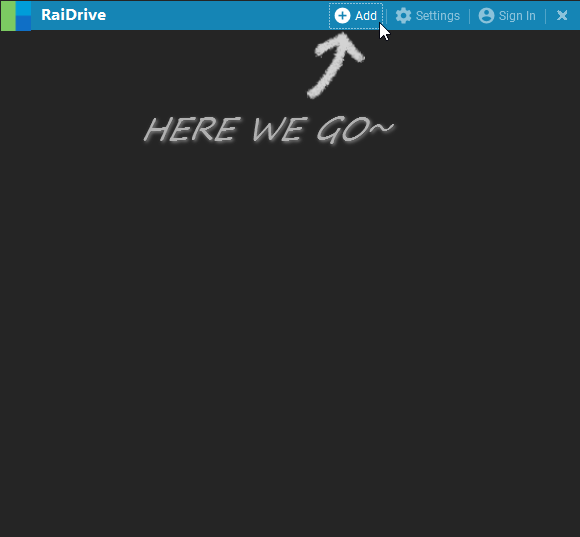
Zodra je de applicatie hebt geïnstalleerd en opgestart, kan je rechtsboven op ‘+ Add’ klikken om je STACK toe te voegen aan Windows als netwerkschijf.
Naast ‘Storage’ kies je voor ‘NAS’ > ‘WebDAV’ en voer je de gegevens in zoals getoond in de afbeelding. Vervang daarbij de onderstaande variabelen.
- Address: <accountnaam>.stack.storage
- Path: remote.php/webdav
- Account: <STACK gebruikersnaam> en <STACK wachtwoord of WebDAV token>

Je STACK wachtwoord is niet hetzelfde als jouw wachtwoord voor TransIP. Als je deze niet meer weet, kun je jouw wachtwoord resetten met behulp van dit hulpartikel
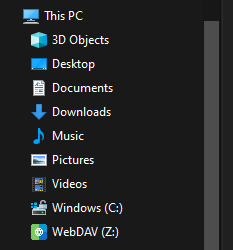
Zodra je al jouw gegevens hebt ingevuld, druk je op Connect. Als de verbinding succesvol in stand is gebracht, kun je de verbinding terugvinden in je Verkenner onder ‘This PC’.
Interne shares
Mappen die via de interne share functie zijn gedeeld met andere gebruikers binnen dezelfde STACK kunnen via een apart WebDAV adres worden benaderd en als netwerkschijf worden opgezet. Om een overzicht van alle intern gedeelde mappen te benaderen gebruik je het volgende formaat voor het WebDAV adres: https://[jouw-accountnaam].stack.storage/webdav/internal-shares/[STACK-gebruiker]
Of als je één specifieke map wilt benaderen dan gebruik je het volgende formaat:
https://[jouw-accountnaam].stack.storage/webdav/internal-shares/[STACK-gebruiker]/[naam-van-share]
Waarbij je de gegevens tussen de vierkante haakjes oftewel de naam van de STACK, de STACK gebruiker en indien nodig de naam van de share aanpast voor de gegevens van jouw eigen STACK.
Het WebDAV adres kun je voor het gemak ook terugvinden wanneer je via de Webinterface inlogt met jouw STACK gebruiker en naar de 'Instellingen' pagina navigeert, de nodige gegevens zijn dan al voor je ingevuld.
In Raidrive moet het WebDAV adres worden opgesplitst, het Address veld blijft hetzelfde maar het Path veld veranderd. Om bijvoorbeeld de interne shares van de knowledgebase gebruiker in te zien vul je het als volgt in:
- Address: knowledgebase.stack.storage
- Path: webdav/internal-shares/knowledgebase
Of voor één specifieke share:
- Address: knowledgebase.stack.storage
- Path: webdav/internal-shares/knowledgebase/[naam-van-share]
In dit artikel hebben we uitgelegd hoe je STACK als netwerkschijf kunt toevoegen aan Windows met RaiDrive.
Mocht je naar aanleiding van dit artikel nog vragen hebben, aarzel dan niet om contact op te nemen met onze supportafdeling. Scrol hiervoor naar beneden en klik op de knop Neem contact op.
Wil je dit artikel bespreken met andere gebruikers? Laat dan een reactie achter!