









In dit artikel lees je hoe je je e-mailadres bij TransIP instelt op je iPhone en iPad.
Heb je nog geen e-mailadres? Met de E-mail Only-pakketten en webhostingpakketten van TransIP maak je eenvoudig e-mailadressen aan.
Om e-mail via onze webhostingpakketten en E-mail Only-pakketten te kunnen gebruiken, is het van belang dat je domeinnaam de juiste DNS-instellingen gebruikt.
Als je domeinnaam de TransIP instellingen gebruikt, gebeurt dit automatisch. Als je zelf de DNS van je domeinnaam beheert, zorg er dan voor dat je de MX-, TXT- en CNAME-records van je webhostingpakket gebruikt.
- In het artikel 'De DNS-instellingen van mijn webhostingpakket' lees je welke DNS-records dit zijn.
- In het artikel 'DNS en nameservers aanpassen via het controlepaneel' lees je hoe je deze DNS-records instelt.
We beschrijven in dit artikel de stappen om je e-mailadres op een iPhone in te stellen. De stappen voor het instellen op een iPad zijn exact hetzelfde.
Je e-mailadres instellen op je iPhone of iPad
Om je e-mailadres op je iPhone of iPad in te stellen, open je de Mail-app. Deze app is standaard op iedere iPhone en iPad aanwezig via ‘Instellingen’ >'Apps' > ‘Mail’.
- Heb je al een e-mailadres in de Mail-applicatie ingesteld? Ga dan naar Stap 1.
- Heb je nog geen e-mailadres op de app ingesteld? Dan wordt er direct gevraagd om een e-mailaccount in te stellen. Ga in dat geval direct naar stap 3.
Stap 1
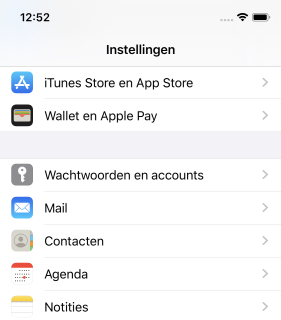
Open de ‘Instellingen’ en druk vervolgens op ‘Apps’ -> 'Mail' -> 'Mail-accounts'.
Stap 2
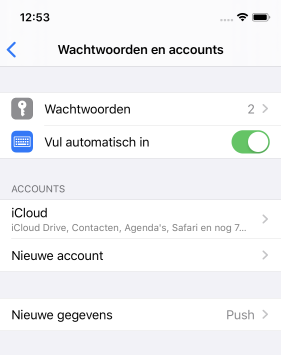
Kies nu ‘Nieuwe Account’ en vul het e-mailadres in dat je wil toevoegen.
Stap 3
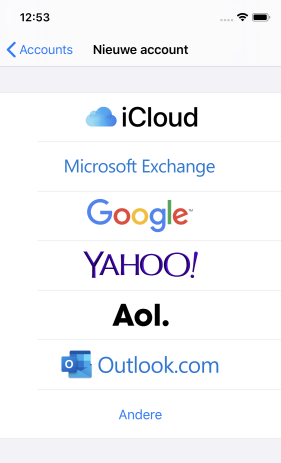
Je ziet nu een overzicht van mogelijke e-mailaccounts. Omdat we een eigen e-mailadres willen toevoegen kiezen we hier voor ‘Andere’, en vervolgens ‘Mail account’.
Stap 4
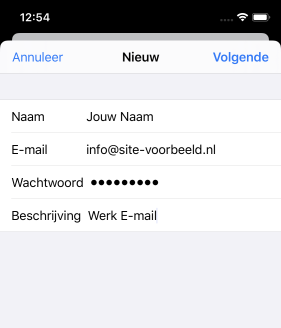
Voeg nu de algemene gegevens van jouw e-mailaccount toe.
- Naam: Vul hier de naam in waar je e-mails mee wil versturen en ontvangen.
- E-mail: Vul hier je e-mailadres in.
- Wachtwoord: Vul hier het wachtwoord van je e-mailadres in.
- Beschrijving: Hier geef je een naam op waarmee je het e-mailaccount kunt onderscheiden van andere (e-mail)accounts.
Weet je het wachtwoord van je e-mailadres niet meer? Stel dan een nieuw wachtwoord in met de stappen uit het artikel 'Ik wil het wachtwoord van mijn e-mailadres wijzigen'.
Stap 5
In het volgende venster kun je een keuze maken tussen het instellen van een IMAP- of POP3-account. In dit artikel geven we aan hoe je een IMAP-account instelt.
IMAP of POP3?
In dit voorbeeld gebruiken we IMAP om het e-mailadres in te stellen. Bij het gebruik van het IMAP-protocol wordt er namelijk een kopie vanaf de mailserver gedownload. De e-mail zelf blijft dan op de mailserver staan, waardoor je je e-mailadres op meerdere apparaten kan gebruiken.
Het alternatief is het enigszins verouderde POP3 protocol. Hierbij worden e-mailberichten direct van de server af gehaald. Hoewel sommige e-mailprogramma's je de optie geven om een kopie op de mailserver achter te laten, dwingt het POP3-protocol je doorgaans om één e-mailprogramma te gebruiken.
Lees ook het artikel 'Wat is het verschil tussen POP3 en IMAP?' voor meer informatie.
Maak je toch liever gebruik van POP3? Gebruik dan de POP3-gegevens zoals beschreven in het artikel 'De algemene instellingen voor mijn e-mailadres'.
Kies hier IMAP.
Je zult zien dat een aantal gegevens al voor je zijn ingevuld.
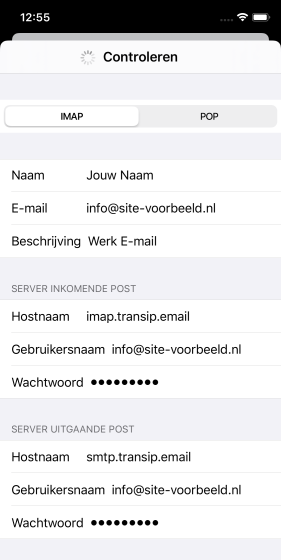
De overige velden vul je in op basis van de onderstaande gegevens.
Server inkomende post
- Hostnaam: vul hier imap.transip.email in
- Gebruikersnaam: Vul hier je e-mailadres in.
- Wachtwoord: Vul hier het wachtwoord van je e-mailadres in.
Server uitgaande post
- Hostnaam: smtp.transip.email
- Gebruikersnaam: Vul hier je e-mailadres in.
- Wachtwoord: Vul hier het wachtwoord van je e-mailadres in.
Mochten er in jouw iOS-versie aanvullende instellingen worden gevraagd, zoals de poorten of SSL-instellingen, bekijk dan het artikel 'De algemene instellingen voor mijn e-mailadres' voor de juiste instellingen.
Let op: Op sommige iOS-versies kan bij 'Server uitgaande post' staan dat het invoeren van de gebruikersnaam en wachtwoord optioneel is.
Zorg er voor dat je hier alsnóg de gebruikersnaam (het e-mailadres) en het wachtwoord invoert. Doe je dit niet, dan zal je e-mailadres niet juist ingesteld zijn om e-mails te kunnen versturen.
Nadat alle gegevens zijn ingevuld, druk je op 'Volgende'.
Stap 6
Kies tot slot welke apps je aan het e-mailaccount wil koppelen en druk op 'Bewaar' om jouw e-mailaccount te activeren.
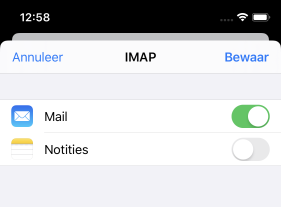
De configuratie van jouw e-mailadres is nu voltooid, je kan nu jouw e-mailadres bij TransIP gebruiken op je iPhone en iPad!
In dit artikel hebben we uitgelegd hoe je je e-mailadres bij TransIP instelt op je iPhone of iPad.