Van website naar webshop: zo breng je jouw producten live
Ga direct naar
De eenvoudigste zakelijke websites zijn online visitekaartjes. Je stelt je bedrijf voor en biedt een contactknop aan. Dat is een mooi begin, maar waarom zou je niet een stap verder gaan? Met een webshop kun je direct producten en diensten aan bezoekers verkopen. E-commerce opzetten is minder lastig dan het klinkt. Deze gids laat zien hoe je met WooCommerce jouw WordPress-website aanvult met een eigen webwinkel.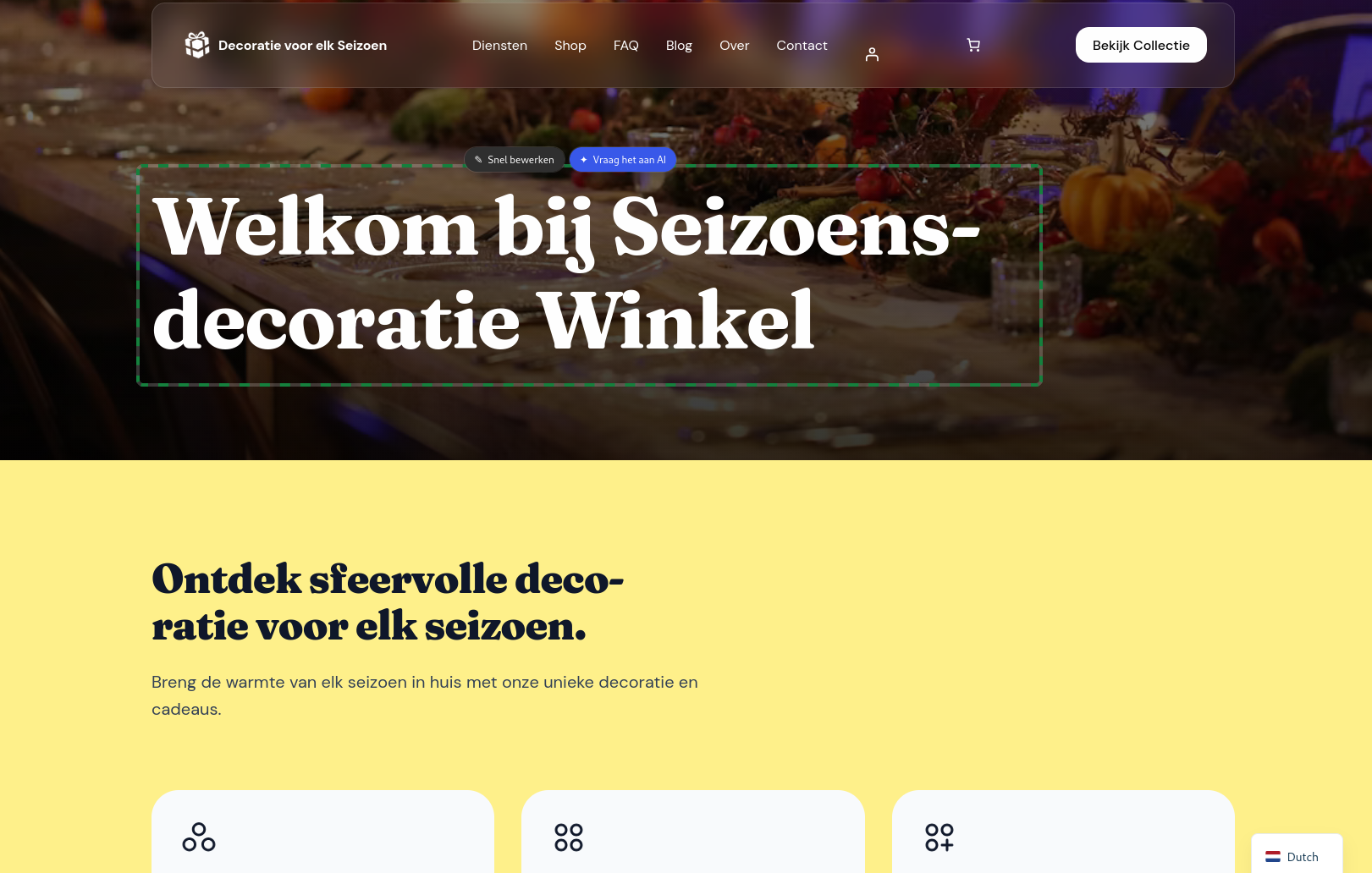
Waarom een webshop?
Als je producten verkoopt in een fysieke winkel, dan ligt het voor de hand om ook een webshop te beginnen. Daar kunnen klanten zelfs als ze ver weg wonen of buiten openingstijden willen winkelen terecht. Maar ook als je alleen diensten verleent, biedt een webshop mogelijkheden. Gebruik de winkel om bepaalde diensten direct aan te bieden, of vervang de kassa door een offerteknop.
Een groter bereik is niet het enige voordeel dat een webshop biedt. Door diensten en producten digitaal aan te bieden automatiseer je een groot deel van je administratie. De aanvraag van een afspraak, offerte of product ligt in het systeem vast. Reacties zijn deels te automatiseren, verzending kun je laten regelen en de omzet is automatisch te boeken.
Met die automatisering bespaar je jezelf werk en verzamel je gelijktijdig waardevolle informatie over jouw klanten. Je kunt bijvoorbeeld zien waar bezoekers naar kijken, wanneer ze afhaken en waar ze vandaan komen. Op basis van die informatie kun je jouw aanbod aanpassen en uitbreiden.
Voeg een webshop toe aan WordPress met WooCommerce
In WordPress is de stap naar een webshop snel gezet. De WooCommerce plugin laat je producten (of diensten) aanbieden, voegt een digitale winkelwagen toe en kan daar een kassa aan koppelen. Installeer en activeer de plugin via je dashboard en doorloop daarna de volgende configuratiestappen.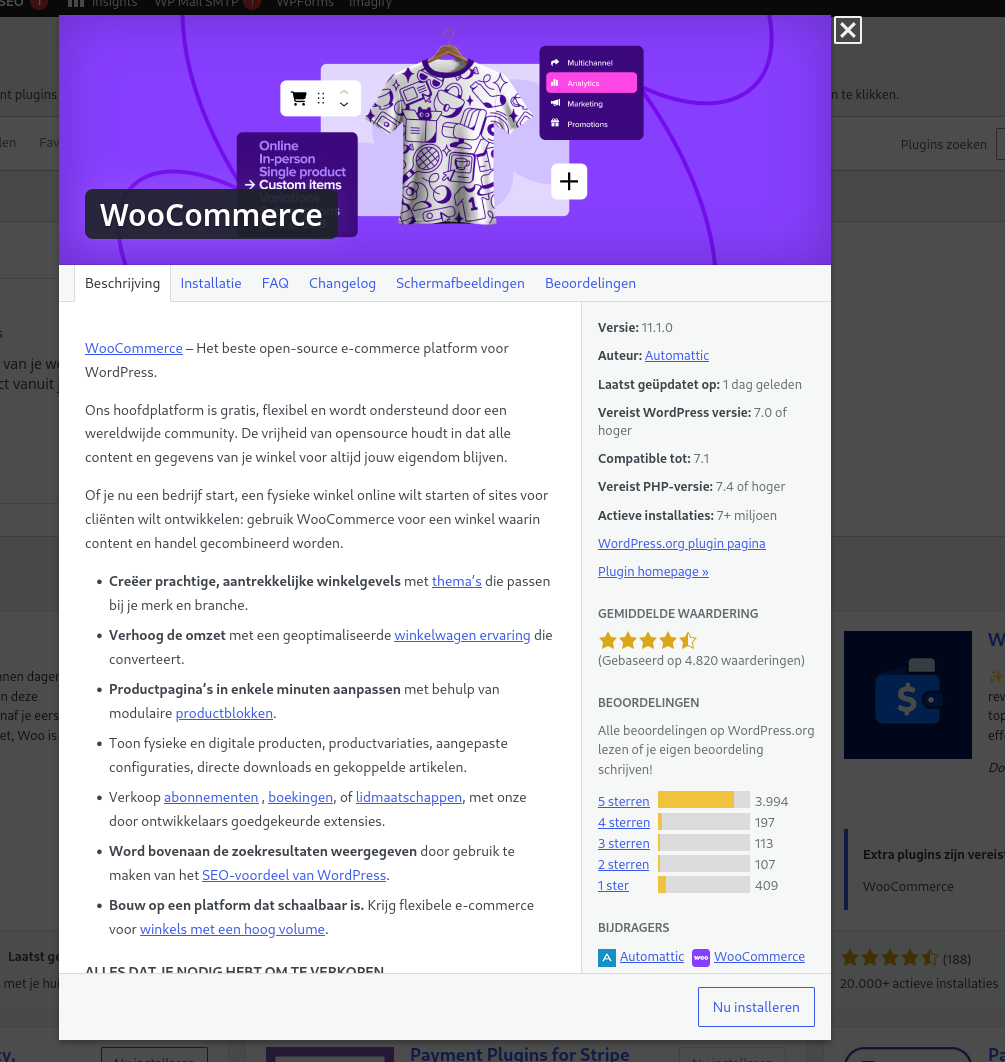
WooCommerce installeren & configureren
Zoek op WooCommerce via Plugin toevoegen onder het tabblad Plugins. Klik je na installatie op Activeren, dan start gelijk een setup-wizard die onder meer om winkelgegevens, valuta, verzendzones en belastinginstellingen vraagt. Deze (en andere) instellingen kun je later via het tabblad WooCommerce op je dashboard verder aanpassen.
Testproduct aanmaken
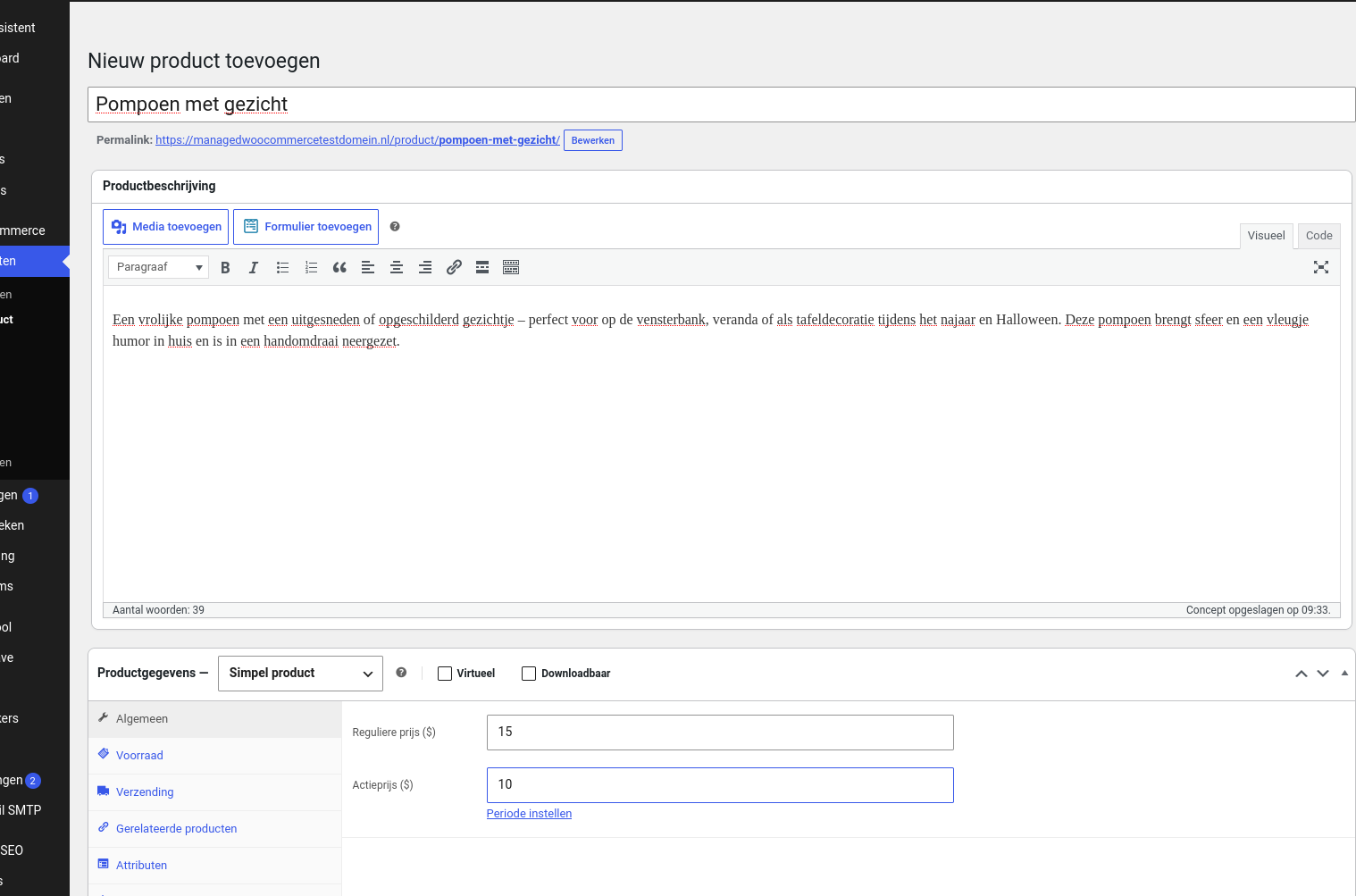
Naast het WooCommerce tabblad zie je in je dashboard nu ook Producten, Betalingen, Statistieken en Marketing staan. Ga voor de eerste opzet naar Producten en maak een testproduct aan met de optie Fysiek product. Je gebruikt dit ‘product’ bij de configuratie en eerste tests. De echte inhoud van de winkel plaatsen we bij de stap Jouw webwinkel vullen. 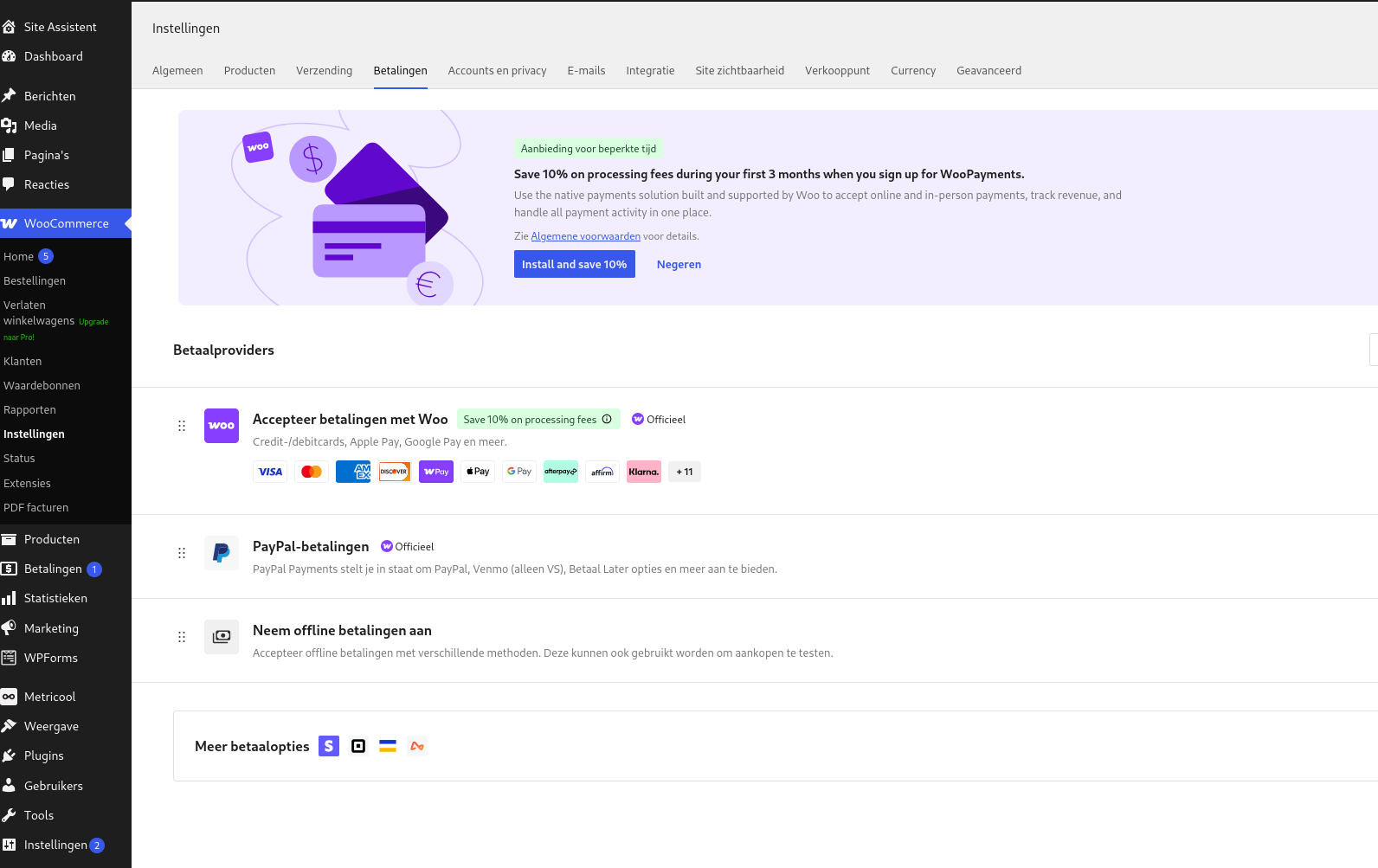
Betaalprovider integreren
WooCommerce bevat drie van de vier belangrijkste onderdelen van een webshop: winkelschappen, een winkelwagen en een bestellingenoverzicht. Het tabblad Producten bevat de schappen van jouw winkel. De winkelwagen van WooCommerce houdt bij wat een bezoeker wil kopen en het bestellingenoverzicht laat zien wat er door wie besteld is (en of het is betaald).
Het vierde belangrijke onderdeel is de digitale kassa. Veilig internetbetalingen verwerken is een complexe, gespecialiseerde dienst die wordt aangeboden door betaalproviders. Nadat je hun API-sleutels koppelt (standaard één om testbetalingen mee uit te voeren en één voor echte betalingen), kan WooCommerce betalingen laten verwerken.
Jij kunt zelf beslissen met welke betaalprovider(s) je samenwerkt. Iedere provider heeft een eigen aanbod aan mogelijkheden. De drie meestgebruikte betaalproviders zijn: Mollie, PayPal en Stripe.
Mollie
Mede dankzij directe ondersteuning van iDEAL/Wero is Mollie de populairste keuze voor Nederlandse en Belgische webshops. Deze betaalprovider staat bekend om de eenvoudige en snelle installatie van de koppeling. Mollie is goed te integreren met Nederlandse boekhoudpakketten zoals Exact Online, SnelStart en Moneybird. Ook handig: je kunt via Mollie direct ook PayPal-betalingen verwerken.
PayPal
PayPal is wereldwijd het bekendste betaalmerk en veel klanten hebben er al een account bij. Dat vertrouwen kan net het laatste zetje geven om een aankoop af te ronden, zeker bij internationale bezoekers. Door dat internationale karakter zijn gegevens uit PayPal wat lastiger te koppelen aan Nederlandse boekhoudpakketten.
Stripe
Stripe is de meest technische en flexibele van deze drie betaalproviders. Het ondersteunt bijvoorbeeld terugkerende abonnementen (via Stripe Billing) en automatische btw-toepassing op basis van klantlocatie. Uitgebreide instelmogelijkheden en ondersteuning voor tientallen betaalmethoden maken het een favoriet bij ontwikkelaars en bedrijven die maatwerk nodig hebben. De boekhoudkoppelingen zijn net als bij PayPal niet direct gericht op Nederlandse pakketten.
Webhook controleren
Betaalproviders koppel je aan WooCommerce via hun eigen WordPress-plugin. Volg na installatie en activatie de instructies van de provider om jouw API-sleutel aan hun plugin (en aan WooCommerce) te koppelen. Via de betaalplugin stuurt WooCommerce betaalverzoeken.
De betaalplugin laat via een zogenaamde webhook weten of de betaling geslaagd, mislukt of terugbetaald is. Die webhook is belangrijk. Het bestellingenoverzicht van WooCommerce gebruikt hem om je te informeren wie voor jouw producten of diensten betaald heeft.
Controleer daarom niet alleen of de kassa rinkelt, maar kijk ook of je bestellingenoverzicht juist wordt geüpdatet.
Beveiliging
Het uitbesteden van de beveiliging van transacties is een goed begin van je beveiliging, geen sluitstuk. Je wilt voorkomen dat iemand jouw webshop (al dan niet per ongeluk) platlegt, klantgegevens kan stelen of dat er op andere manieren schade ontstaat. Activeer op zijn minst SSL en 2FA en loop de PCI-DSS-richtlijnen na. 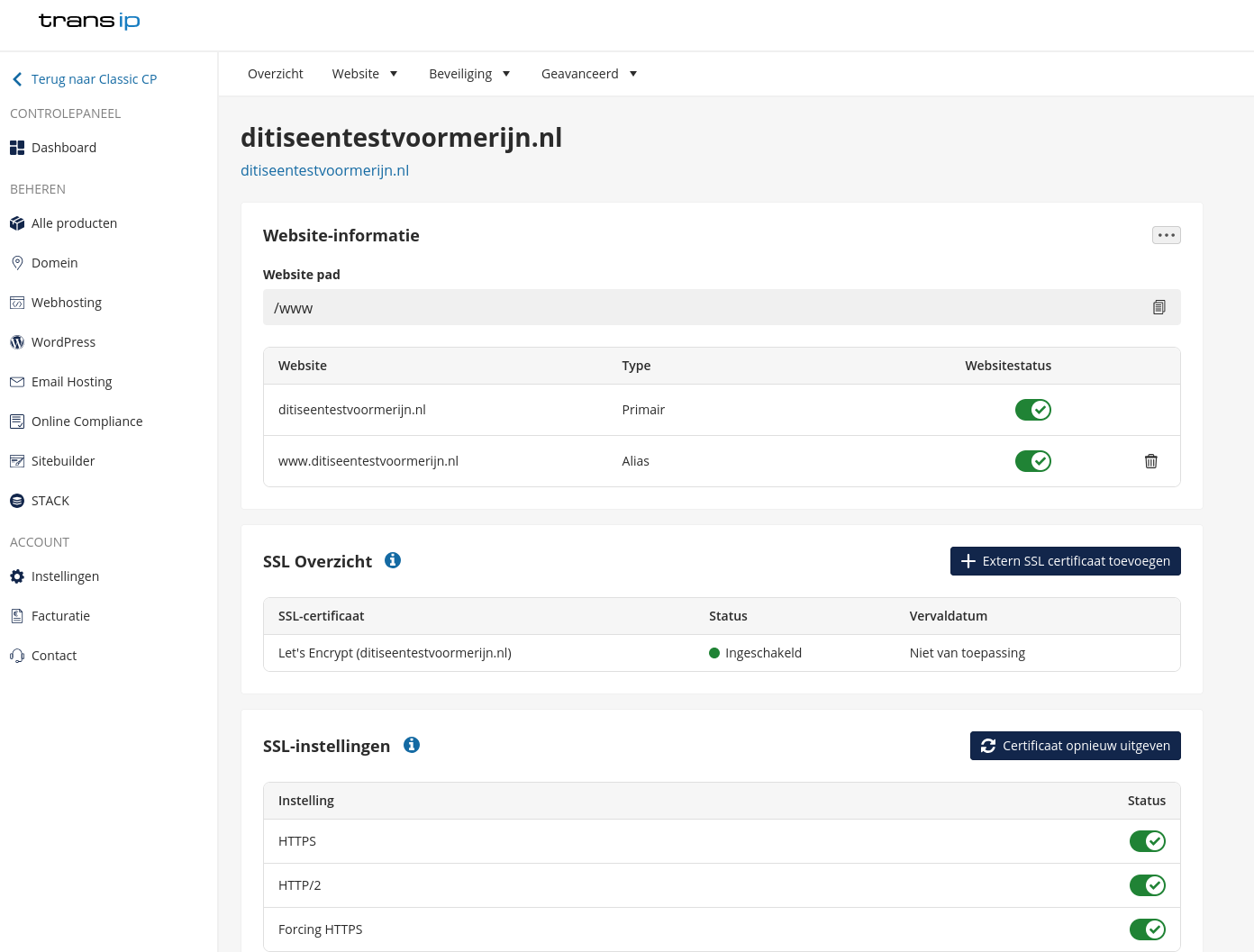
SSL-certificaat installeren
Eigenlijk kan geen enkele website tegenwoordig zonder SSL-certificaat. Hiermee wordt het verkeer tussen jouw website en de bezoeker versleuteld zodat derden niet zo maar de gegevens kunnen inzien. Dit is zo belangrijk dat de meeste betaalproviders simpelweg weigeren om hun plugin te koppelen aan een site zonder geldig SSL-certificaat. De makkelijkste manier om jouw site van een geldig SSL-certificaat te voorzien is via Let’s Encrypt. Deze gratis dienst vind je terug in ons controlepaneel.
Two-Factor Authentication activeren
Two-Factor Authentication (2FA) vereist dat gebruikers zich op twee manieren identificeren voor ze in kunnen loggen. In de meeste gevallen is de eerste identificatiemethode een wachtwoord. 2FA voegt daar vervolgens een e-mailbevestiging, authenticator op de telefoon of andere test aan toe. Zorg op zijn minst dat 2FA actief is op iedere account met beheerrechten. Daarmee voorkom je dat iemand met een gestolen wachtwoord eenvoudig toegang tot je systemen kan krijgen.
PCI-DSS-richtlijnen volgen
Payment Card Industry Data Security Standard (PCI-DSS) is een verplichte beveiligingsstandaard voor iedereen die creditcardgegevens verwerkt, opslaat of doorstuurt. Als jouw betalingen via Mollie, PayPal of Stripe lopen val je meestal onder het lichtste nalevingsniveau. Praktisch betekent dit dat je nooit zelf creditcardnummers moet loggen, opslaan of mailen. Bouw geen eigen formulieren om met kaartgegevens te werken; daar zijn de velden in de plugin van je betaalprovider voor.
Jouw webwinkel vullen
Met WooCommerce kun je behoorlijk snel een webwinkel opzetten. Voor de meeste (beginnende) webwinkeliers is het vullen van die winkel de grootste klus. Gooi voor je begint je testproduct weg (dan ligt het later niet per ongeluk in de digitale schappen) en vul voor een paar standaard producten de details met de hand in. Als je een grote hoeveelheid producten moet gaan invoeren, is het verstandig om extra aandacht aan Gegevens importeren en exporteren te schenken. Dat kan veel tijd schelen.
Producten definiëren
Voor beginnende webwinkeliers is het soms een schok als ze ontdekken hoe ingewikkeld het kan zijn om eenvoudige producten toe te voegen. Is een T-shirt één product of is iedere maat (s, m, l, xl, xxl) een eigen product en kom je uit op vijf? Hoeveel producten moet je invoeren als je een standaard T-shirt in drie kleuren en vijf maten aanbiedt?
Creatief omgaan met het invoeren van productinformatie is onverstandig. Je webwinkel gebruikt het niet alleen om klanten een keuze te bieden, het speelt ook een rol bij andere processen. Als je van je shirts één product maakt en klanten in het commentaar de kleur en maat doorgeven, krijg je een probleem met voorraadbeheer.
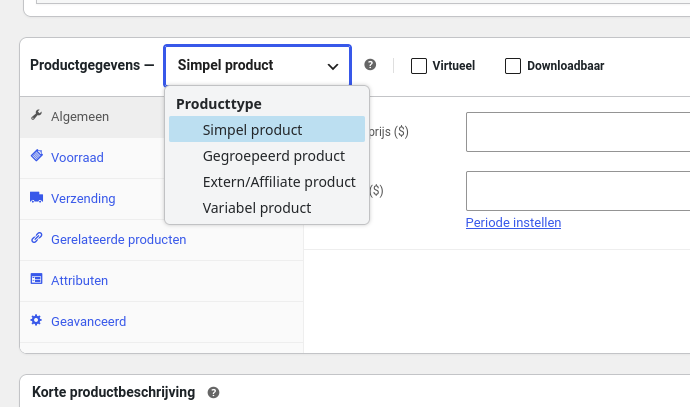
Om het invoeren van producten in goede banen te leiden, bevat WooCommerce vier producttypen. Als je een nieuw product invoert moet je aangeven of het eenvoudig, variabel, gegroepeerd of extern is.
- Eenvoudig gebruik je voor producten met één vaste uitvoering, prijs en eigen voorraad; denk aan een setje van 12 kleurpotloden of een specifiek boek.
- Variabele producten wijken onderling af omdat ze bijvoorbeeld verschillende maten, kleuren of uitvoeringen hebben. Denk aan de eerder genoemde T-shirts.
- Gegroepeerd gebruik je om losse producten te bundelen tot één overzichtelijke aanbieding of bundel. Denk aan een plant met bijpassende pot of zes puzzelboeken in één vakantiepakket.
- Een extern of affiliate product verwijst naar een product bij een andere webwinkel. Je gebruikt dit bijvoorbeeld om links naar producten op te nemen waar je een commissie op krijgt.
Categorieën en tags toekennen
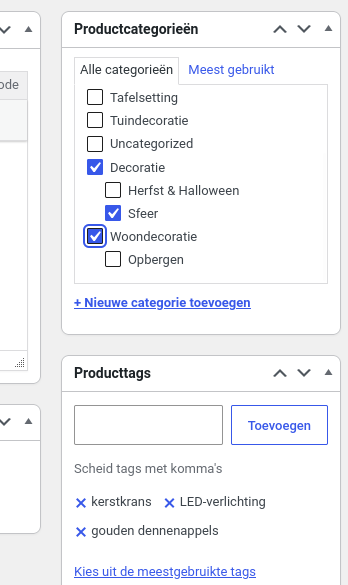
Besteed extra aandacht aan de categorieën en tags die je aan producten toekent. Bezoekers doorzoeken en filteren jouw assortiment ermee, ze spelen een rol in de vindbaarheid via zoekmachines en je kunt ze zelf gebruiken om snel overzichtpagina’s te maken.
Prijs
Bij de meeste producten stel je een vaste prijs in. Voor aanbiedingen gebruik je een tijdelijke aanbiedingsprijs met start- en einddatum. Ken aan ieder product ook een belastingklasse toe. Die gebruik je om btw-tarieven centraal te beheren.
Voorraad bijhouden
WooCommerce heeft een eigen voorraadbeheermodule. Jij stelt in wat er moet gebeuren als de voorraad onder een bepaalde hoeveelheid zakt. Heb je een fysieke winkel, verkoop je via verschillende kanalen of heb je om een andere reden al een eigen voorraadbeheersysteem? Je kunt WooCommerce met een plugin of API aan externe systemen koppelen.
Verzenden en retouren
Aan ieder product kun je een verzendklasse toekennen. Hiermee voorkom je dat je de verzending van een palet kattenbakkorrels als brievenbuspakje aanslaat. Door verzendkosten als label toe te kennen, kun je de prijzen centraal beheren. Hier leg je vast naar welke landen je verzendt en wat de tarieven per land zijn.
Wil je verzendlabels automatisch laten aanmaken of live tarieven van een vervoerder tonen tijdens het afrekenen? Vervoerders zoals PostNL, DHL en MyParcel hebben eigen WooCommerce-plugins die dat mogelijk maken.
Gegevens importeren en exporteren
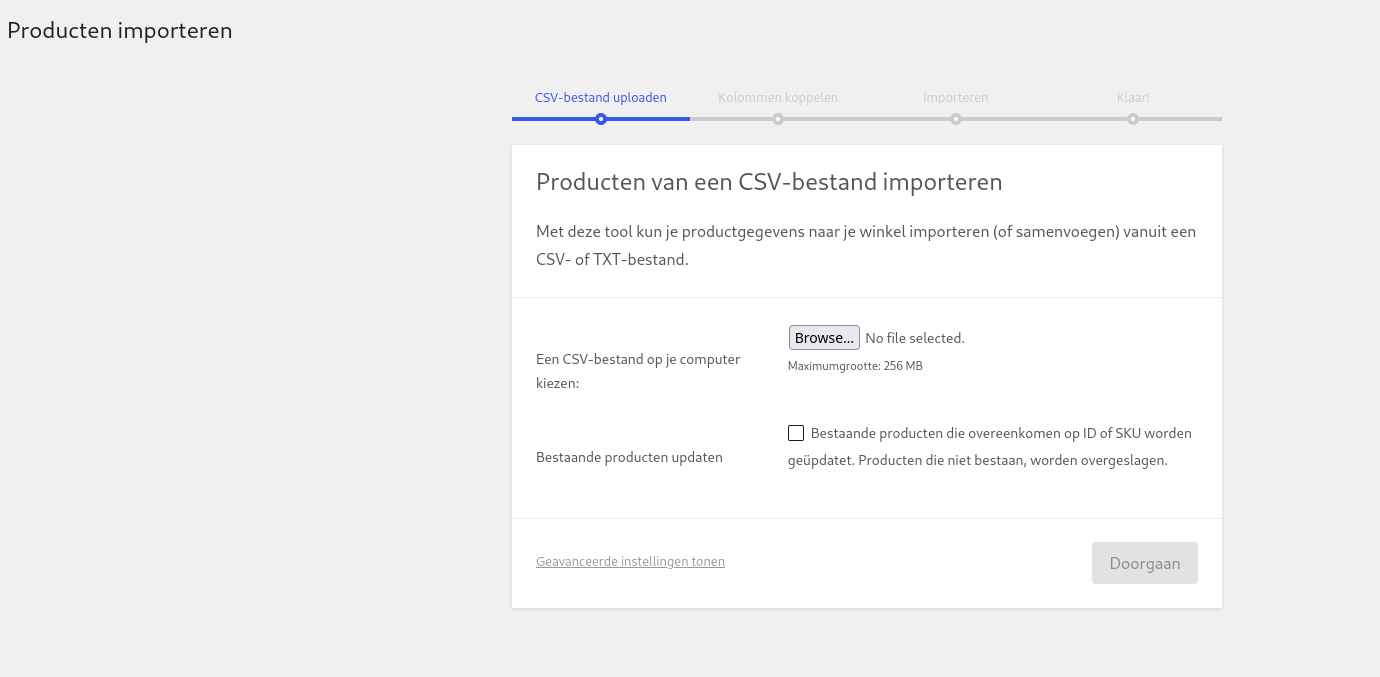
Bij een klein assortiment is handmatige invoer prima te doen. Maar voor een grote hoeveelheid producten (of een klein assortiment met veel varianten) kun je beter CSV (Comma Separated Values) gebruiken. Een CSV-bestand ziet eruit als een Excel-sheet. In iedere rij staat een nieuw product (of een productvariant) en iedere kolom bevat een veld dat ook in WooCommerce voorkomt.
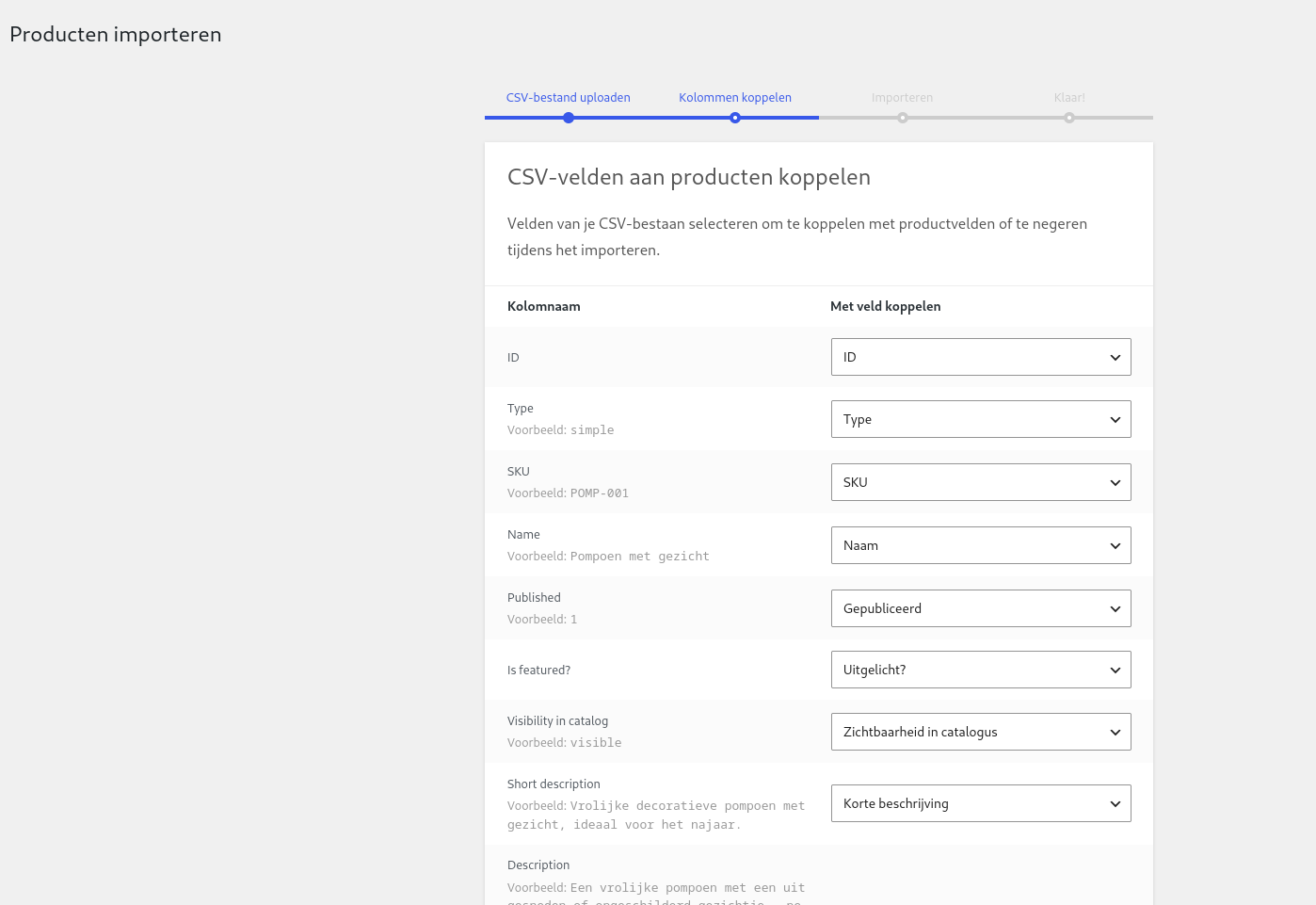
Als je nog geen CSV-bestand hebt, exporteer het dan vanuit WooCommerce nadat je de eerste producten hebt ingevuld. Voeg je producten toe en importeer de sheet vervolgens om je schappen te vullen. Let op dat Microsoft Excel niet netjes omgaat met CSV. Gebruik een echte CSV-editor om problemen te voorkomen. Houd er ook rekening mee dat je een CSV naar afbeeldingen kan verwijzen (als URL), maar dat je zelf de bijbehorende bestanden moet uploaden. 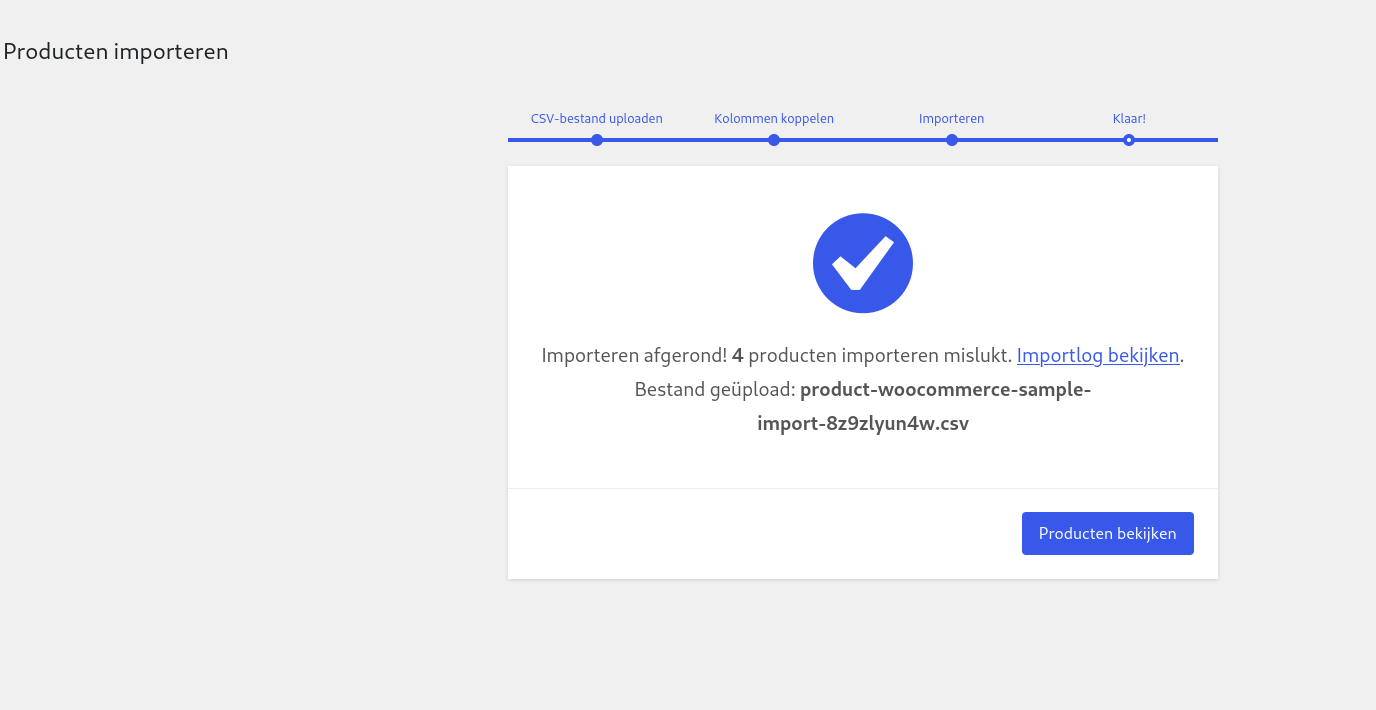
Checklist webshop activeren
- Is WooCommerce geinstalleerd en geactiveerd?
- Is mijn SSL-certificaat actief?
- Heb ik minstens een betaalmethode (Mollie/PayPal/Stripe) gekoppeld en getest?
- Is Two-factor Authentication ingeschakeld?
- Zijn mijn producten zichtbaar?
- Heb ik een testorder geplaatst en voltooid?
- Werkt het verzendoverzicht naar behoren?
- Ontvangt mijn klantaccount een bevestigingsmail?
Staat voor alles een vinkje? Dan is het tijd om klanten voor jouw webshop te werven.
Hoe bereikbaar is jouw webwinkel?
Loopt de checklist hierboven vast op het laatste punt? In deze gids lees je alles over jouw e-maildomein. We bespreken daar gelijk ook hoe je dit combineert met een social media hub en kant-en-klare landingspagina’s om extra klanten naar jouw webwinkel te lokken.
Bedankt voor het toelichten!